PPT如何利用组合图形给图片添加剪切蒙版效果

 时间:2024-10-11 19:30:11

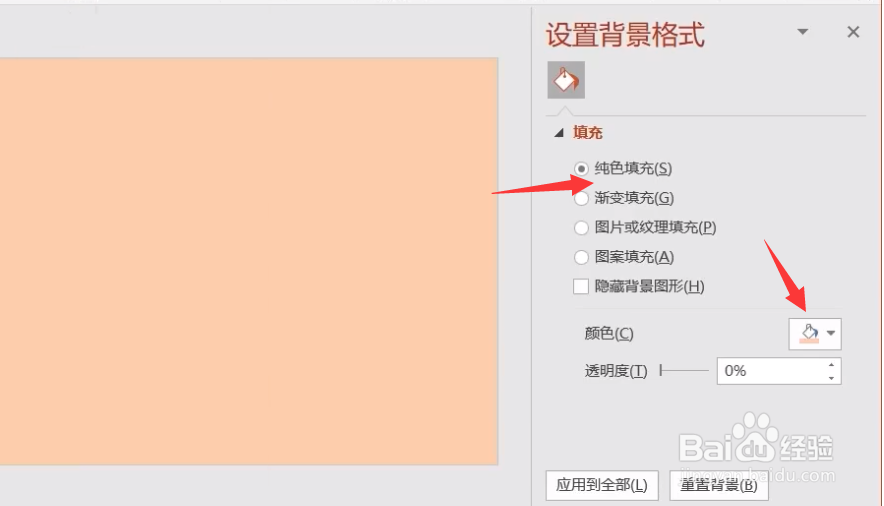
1、首先,我们鼠标陴查哉厥右击PPT空白页面,开始的右键菜单中,选择设置背景格式选项,在此为当前PPT页面指定一种纯色填充。

PPT如何利用组合图形给图片添加剪切蒙版效果PPT如何利用组合图形给图片添加剪切蒙版效果

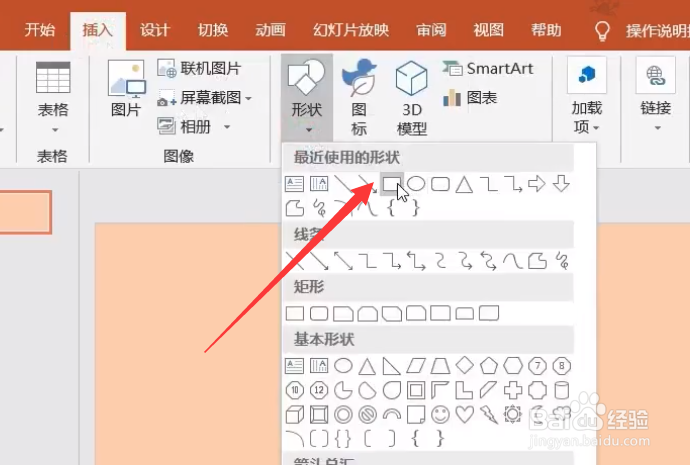
2、接下来我们切换到插入选项卡,点击形状下拉列表,从列表中选择矩形,如图所示,绘制多个矩形并对其进行选中。
PPT如何利用组合图形给图片添加剪切蒙版效果

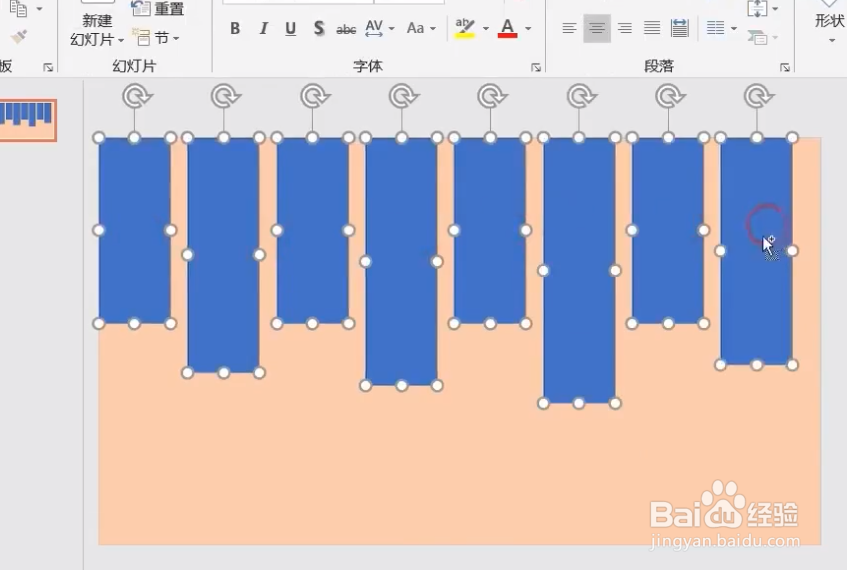
3、接下来,我们选中所绘制的多个矩形,将其进行组合。

PPT如何利用组合图形给图片添加剪切蒙版效果PPT如何利用组合图形给图片添加剪切蒙版效果

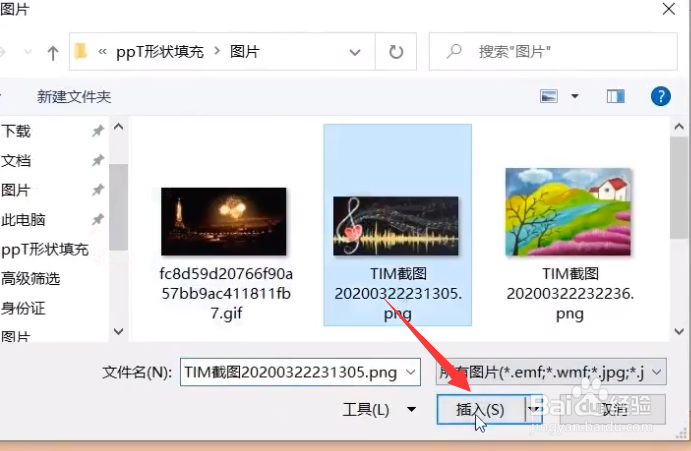
4、然后我们选中所组合的图形,在右侧的图形选项界面中,应用图片进行填充,效果如图所示。

PPT如何利用组合图形给图片添加剪切蒙版效果PPT如何利用组合图形给图片添加剪切蒙版效果

5、当我完成了图片的填充效果之后,最后我们切换到艺术字选项卡,选择一种艺术字样式进行添加。

PPT如何利用组合图形给图片添加剪切蒙版效果

6、最后,我们对相应的文字以及图形之间的效果进行设置,最终效果如图所示。

PPT如何利用组合图形给图片添加剪切蒙版效果
  • PPT中如何锁定图片,使其不能被拖动和编辑
  • ppt设置文字的透明度?
  • 怎样把Ai素材使用到PPT中
  • ppt降低图片透明度
  • PPT如何调整文字的不透明度?
  • 热门搜索
    吉野家牛肉饭的做法 裴怎么读 廖怎么读 肥肠的做法 today怎么读 肉末茄子做法 可乐鸡翅的做法步骤 清蒸鱼的做法 针眼是怎么引起的 米酒汤圆的做法