如何给wps演示中图形添加一个“棋盘”动画效果

 时间:2026-04-22 05:00:26

1、我们打开wps演示,并新建幻灯片。如下图:

如何给wps演示中图形添加一个“棋盘”动画效果

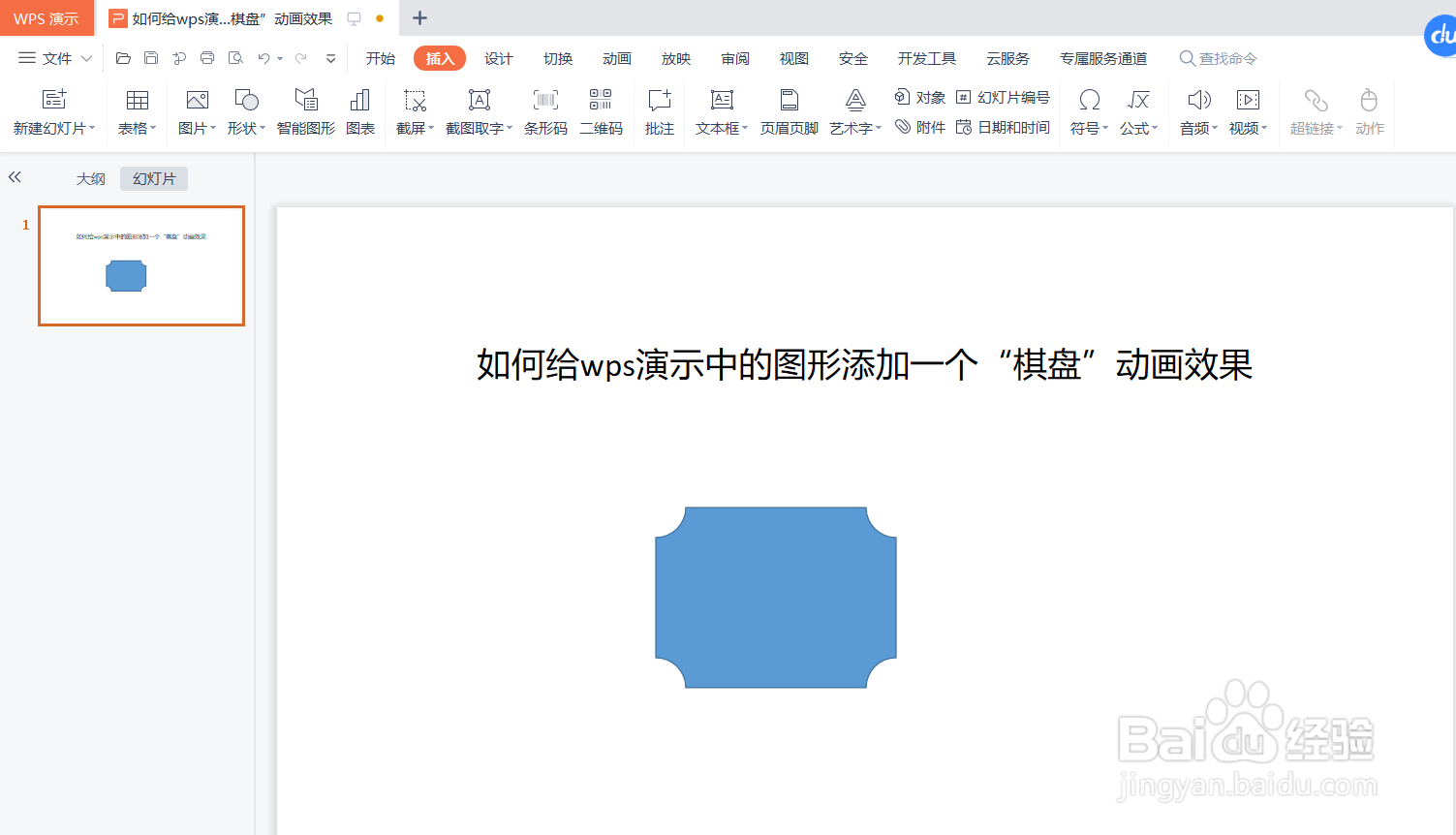
2、在wps演示幻灯片中插入一个“缺角矩形”作为示例。如下图:

如何给wps演示中图形添加一个“棋盘”动画效果

3、选中图形,点击wps演示中的“动画”工具栏。如下图:

如何给wps演示中图形添加一个“棋盘”动画效果

4、在wps演示“动画”-“进入”工具栏中选择“棋盘”动画效果。如下图:

如何给wps演示中图形添加一个“棋盘”动画效果

5、预览wps演示中插入的“棋盘”动画效果。如下图:

如何给wps演示中图形添加一个“棋盘”动画效果

6、总结:如何给wps演示中图形添加一个“棋盘”动画效果

(1)我们打开wps演示,并新建幻灯片

(2)在wps演示幻灯片中插入一个“缺角矩形”作为示例

(3)选中图形,点击wps演示中的“动画”工具栏

(4)在wps演示“动画”-“进入”工具栏中选择“棋盘”动画效果

(5)预览wps演示中插入的“棋盘”动画效果

  • ppt怎么把所有幻灯片切换方案设置为棋盘
  • 幻灯片版式怎么设置为垂直排列标题与文本
  • 怎么在第一张幻灯片前添加一张新的幻灯片
  • wps第一段怎么首字下沉2行
  • 幻灯片怎样设置随机线条的切换效果?
  • 热门搜索
    话费怎么充值q币 芈怎么读 为什么你 朱茵和周星驰为什么分手 经期为什么不能拔牙 怎么减肚子上的赘肉 摩托车驾驶证怎么考 微信主页壁纸怎么设置 产妇食谱大全及做法 美联英语怎么样