如何将Word里的身份证号复制到Excel?

 时间:2026-02-12 22:56:21

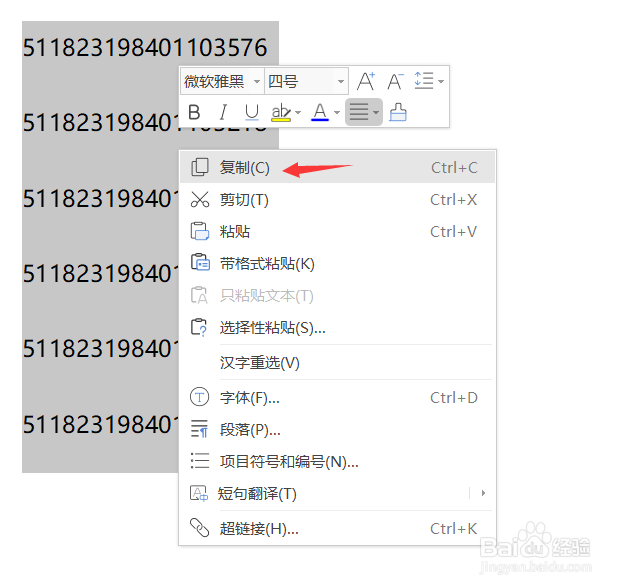
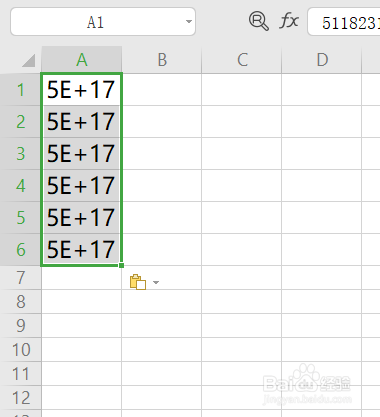
1、当我们把Word文档中的身份证号直接复制粘贴到Excel就会出现这种情况是不是看着很头疼呢。

如何将Word里的身份证号复制到Excel?

如何将Word里的身份证号复制到Excel?

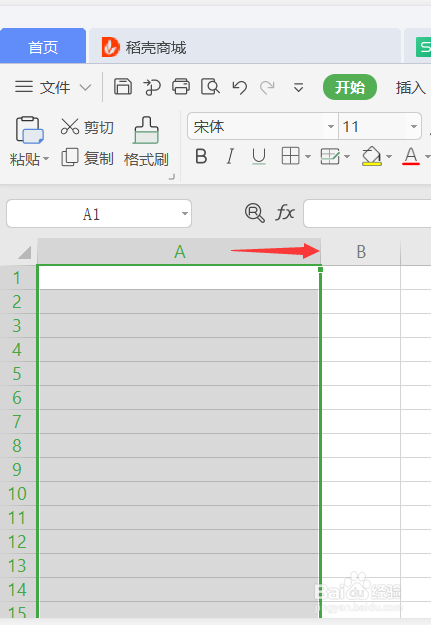
2、其实这是科学计数法的表达形式,下面小编就帮你解决这个问题,首先,先把我们的身份证号复制上,然后打开Excel,为了更清晰明了的显示,我们先可以把单元格拉伸。
如何将Word里的身份证号复制到Excel?

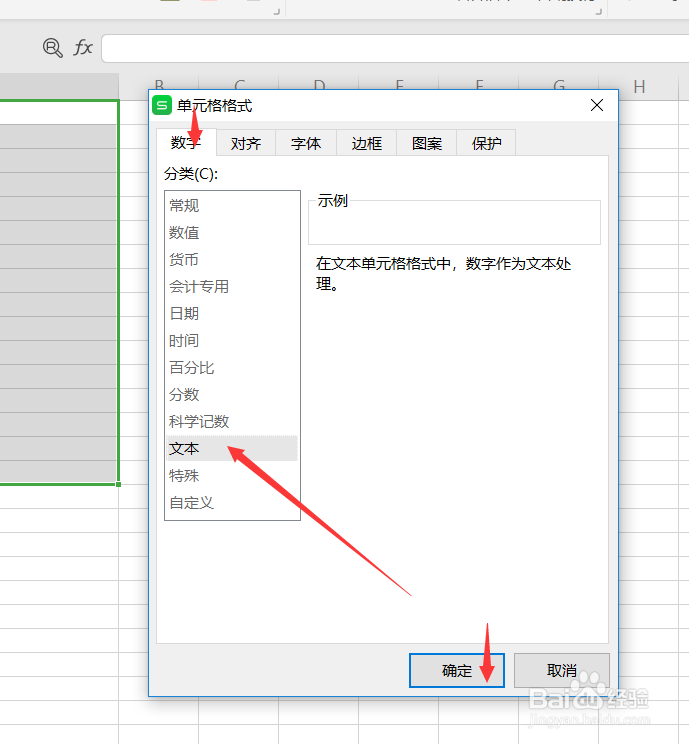
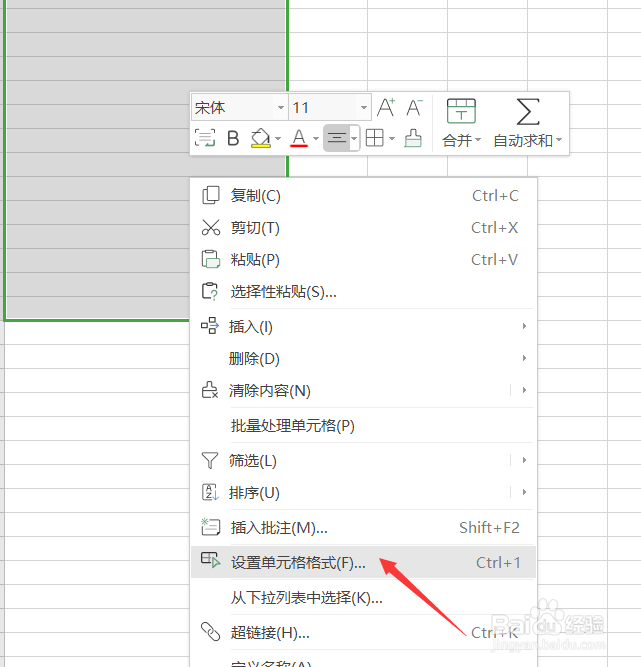
3、然后把我们想要复制到的单元格选中,点击右键,找到“设置单元格格式”,单击左键,在数字一栏的选项里找到文本,点击确定。
如何将Word里的身份证号复制到Excel?

如何将Word里的身份证号复制到Excel?

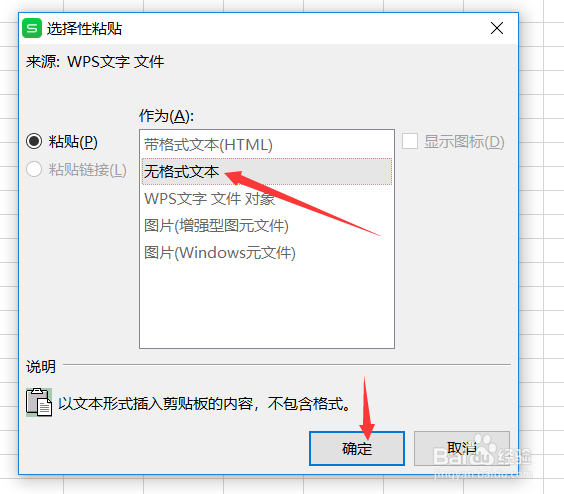
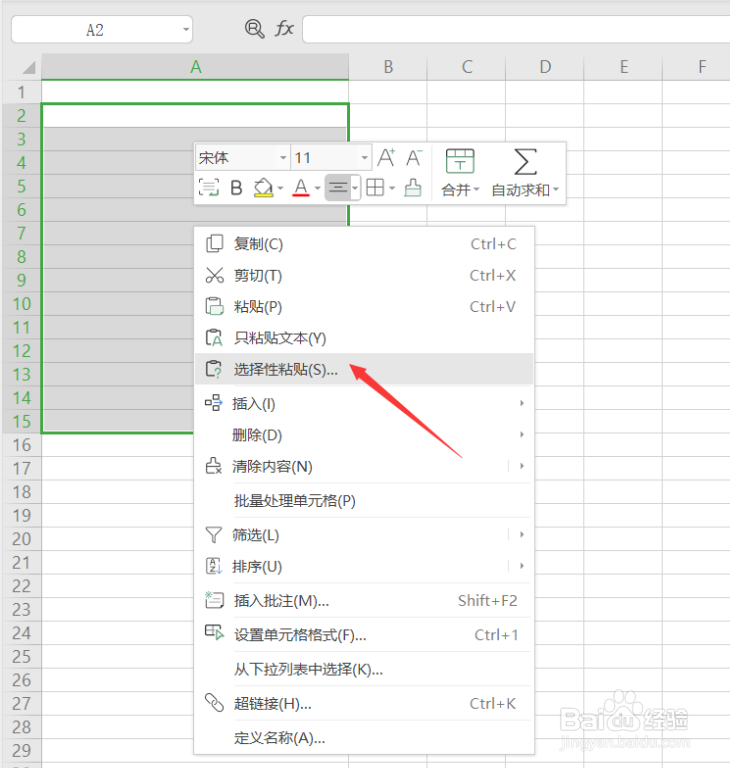
4、然后复制我们的身份证号,选中单元格,然后右键,找到“选择性粘贴”,然后点击“无格式文本”,然后已确定。
如何将Word里的身份证号复制到Excel?

如何将Word里的身份证号复制到Excel?

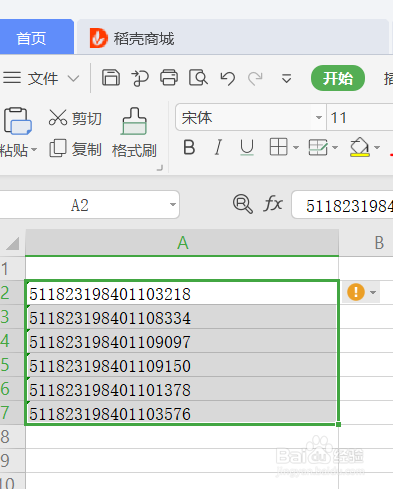
5、这样我们就会发现身份证号码完完整整的复制到我们的Excel里面了,是不是很难简单呢。
如何将Word里的身份证号复制到Excel?

1、拉伸单元格到合适的长度。

2、选中单元格,右键,找到“设置单元格格式”,在数字一栏的选项里找到文本,点击确定。

3、粘贴时右键,选择“选择性粘贴”,点击“无格式文本”。

  • 怎样把身份证号从Word粘到Excel中
  • 如何将Word里的身份证号复制到Excel?
  • 如何把身份证号从Word粘贴到Excel中
  • 简单把word中全部身份证号码粘贴到Excel表格中
  • wps文字中的身份证号怎样复制到excel中
  • 热门搜索
    怎么安慰人 画画用英语怎么说 黑头怎么治 海星怎么吃 为什么手机网速很慢 怎么发微信朋友圈 袋鼠妈妈护肤品怎么样 怎么唱情歌 优科豪马轮胎怎么样 纪梵希为什么不娶赫本