Word2010如何给标题编号

 时间:2026-04-30 01:40:47

1、在进行编号之前,首先应将标题分级,步骤如下:

选择“视图—大纲视图”(如下图)

Word2010如何给标题编号

2、点击“开始”,选中需要分级的一级标题后,点击标题1,(如下图)

补充选中标题方法:选中第一个标题,按住Ctrl键,点击第二个标题......

Word2010如何给标题编号

3、按照上述方法依次对二级标题和三级标题进行分级,结果如下图:

Word2010如何给标题编号

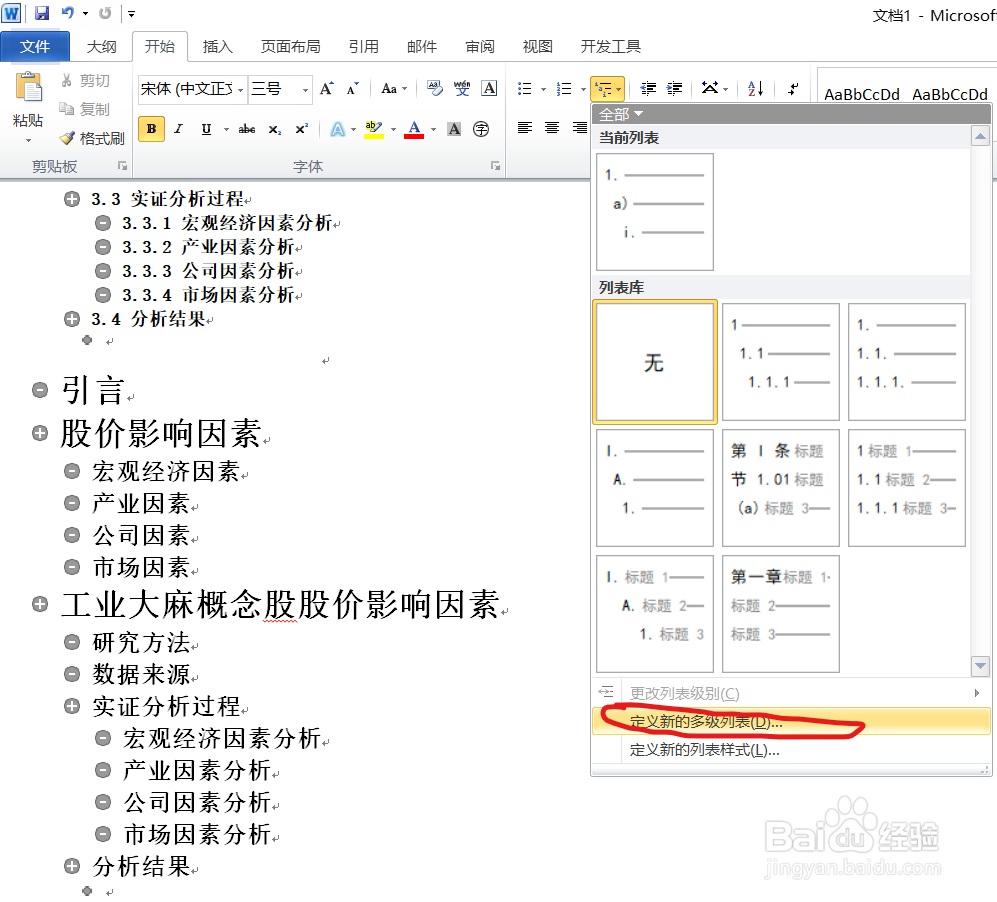
4、标题分级后,点击“开始—段落—多级列表—定义新的列表”

Word2010如何给标题编号

5、点击“更多”(下图圈圈处)

Word2010如何给标题编号

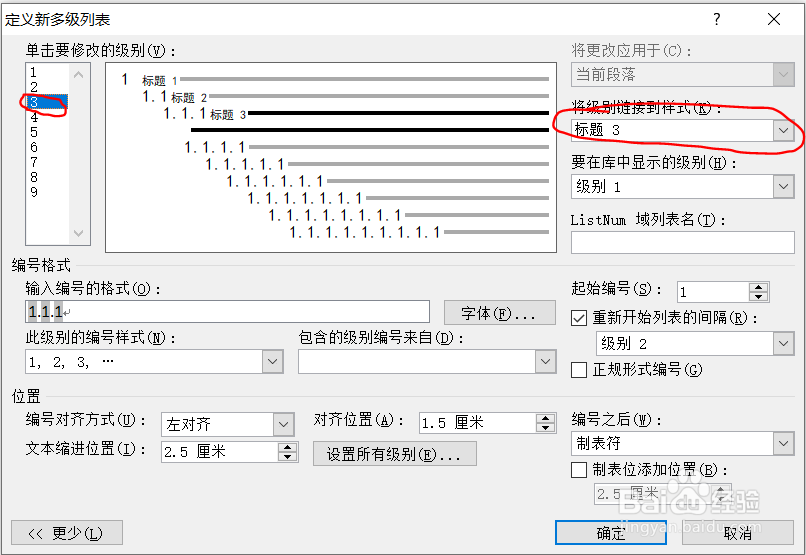
6、设置“单击要修改的级别”和“将级别链接到样式”(如下图)

Word2010如何给标题编号

Word2010如何给标题编号

Word2010如何给标题编号

7、设置完成后,点击“确定”,标题编号完成。(如下图)

Word2010如何给标题编号

  • word中自动编号后的空格如何去掉
  • Word如何设置标题编号和标题距离
  • Word中自动编号后面有很大的空白
  • word编号后面的空格距离如何设置?
  • word怎么调整编号后面空白
  • 热门搜索
    槐花蜜的功效与作用 运动会200米加油稿 消糜栓的作用 和老师做活塞运动 椰子水的功效与作用 五线谱知识 高丽参的功效与作用 刺五加的功效与作用 人血白蛋白的作用 超体2什么时候上映