快手怎么更换头像正确方法

 时间:2024-10-13 03:26:16

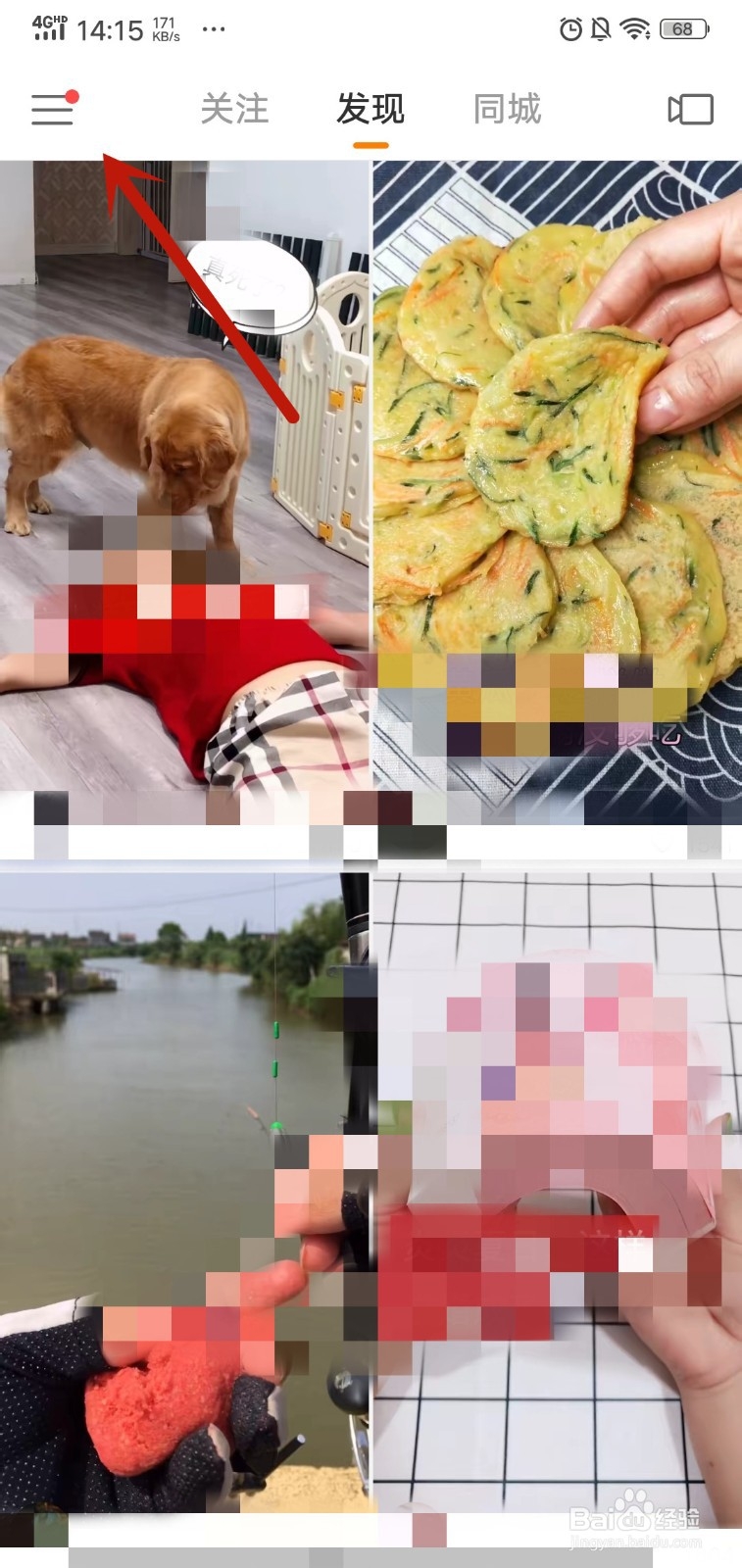
1、首先我们将快手打开,在首页点击左上角的【菜单】按钮,如图所示。
快手怎么更换头像正确方法

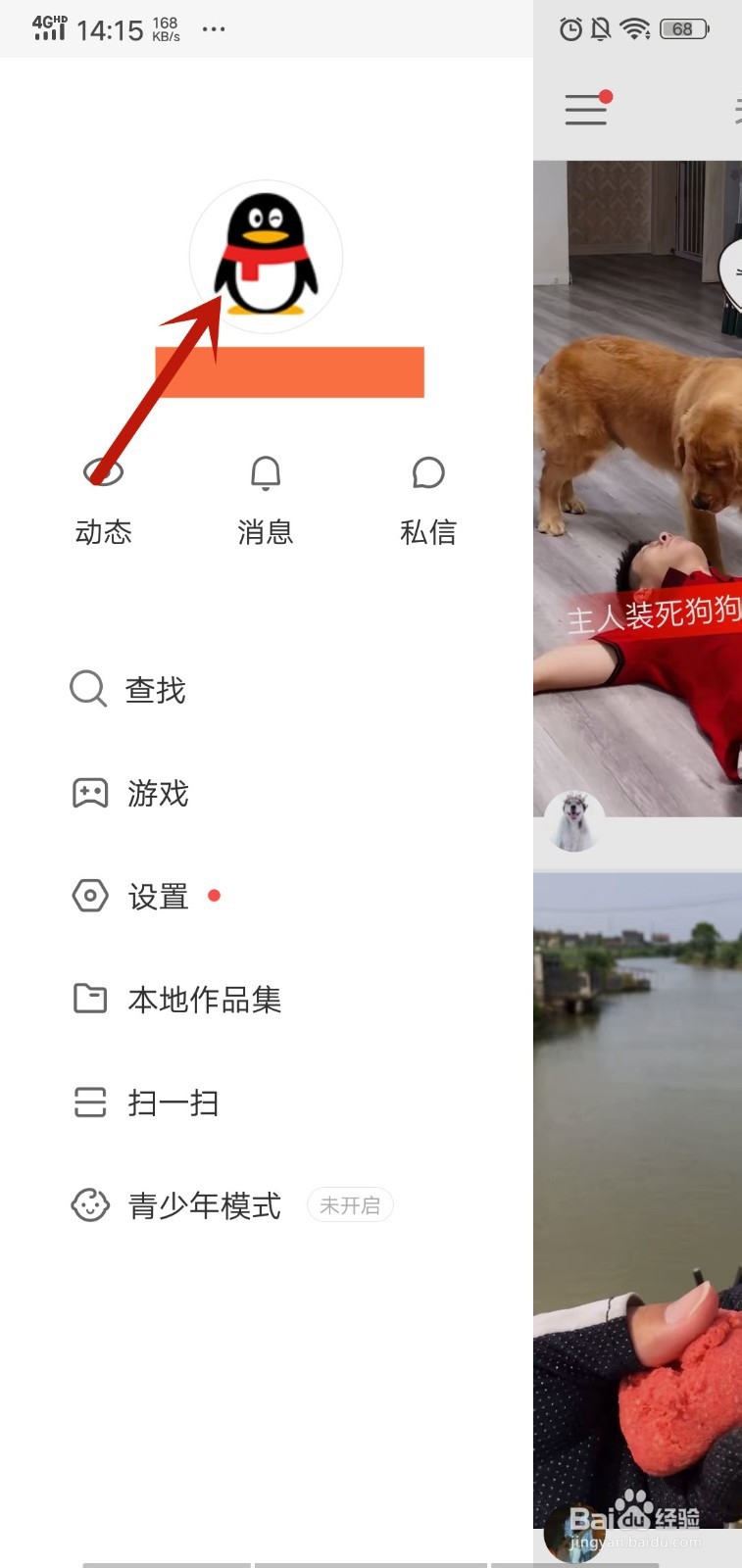
2、然后我们在进入的界面,点击昵称上面的【头像】,如图所示。

快手怎么更换头像正确方法

3、然后来到个人信息界面,点击上面的【头像】,如图所示。

快手怎么更换头像正确方法

4、然后来到的界面可以看到基本信息,点击【头像】选项,如图所示。

快手怎么更换头像正确方法

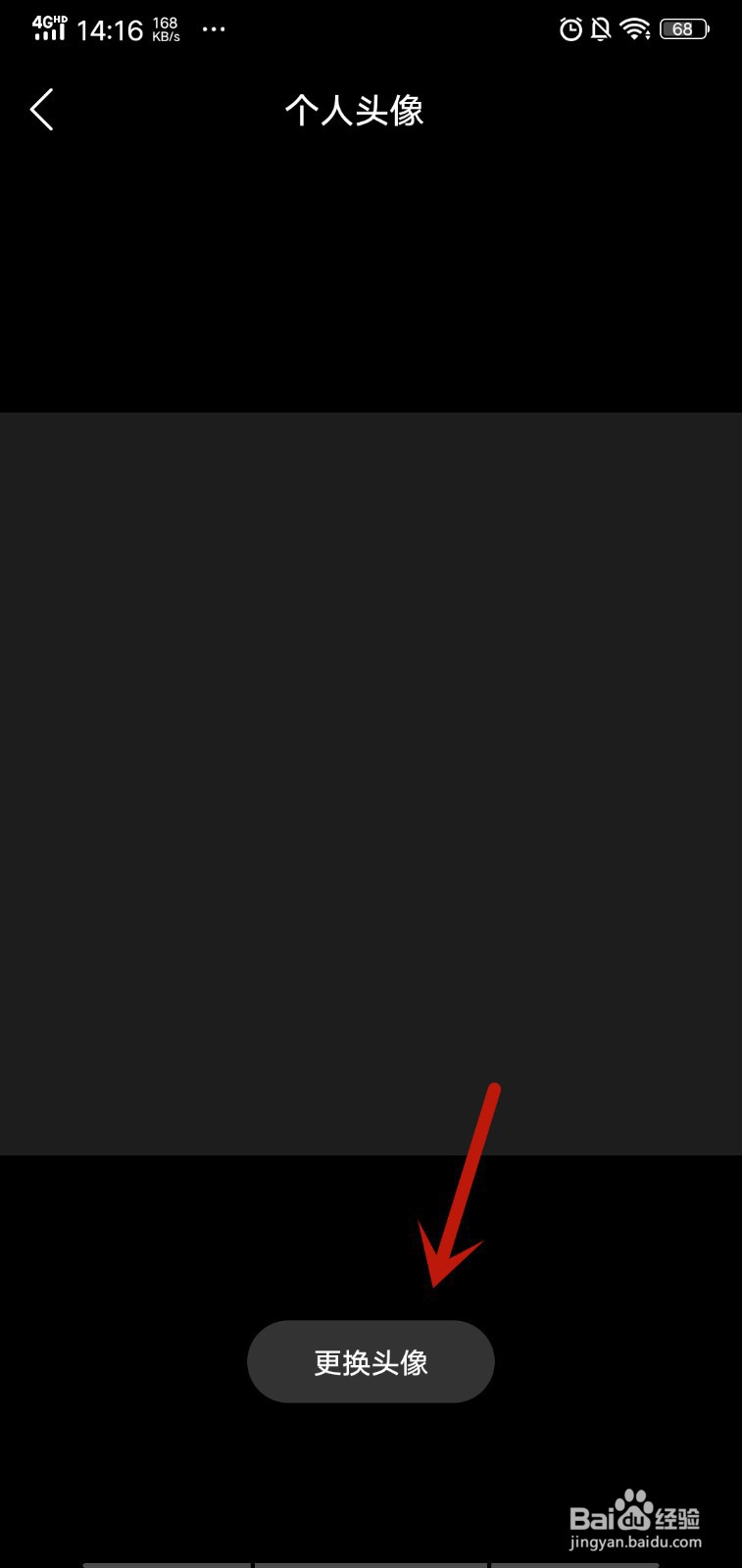
5、然后在来到的界面,点击下面的【更换头像】按钮,如图所示。

快手怎么更换头像正确方法

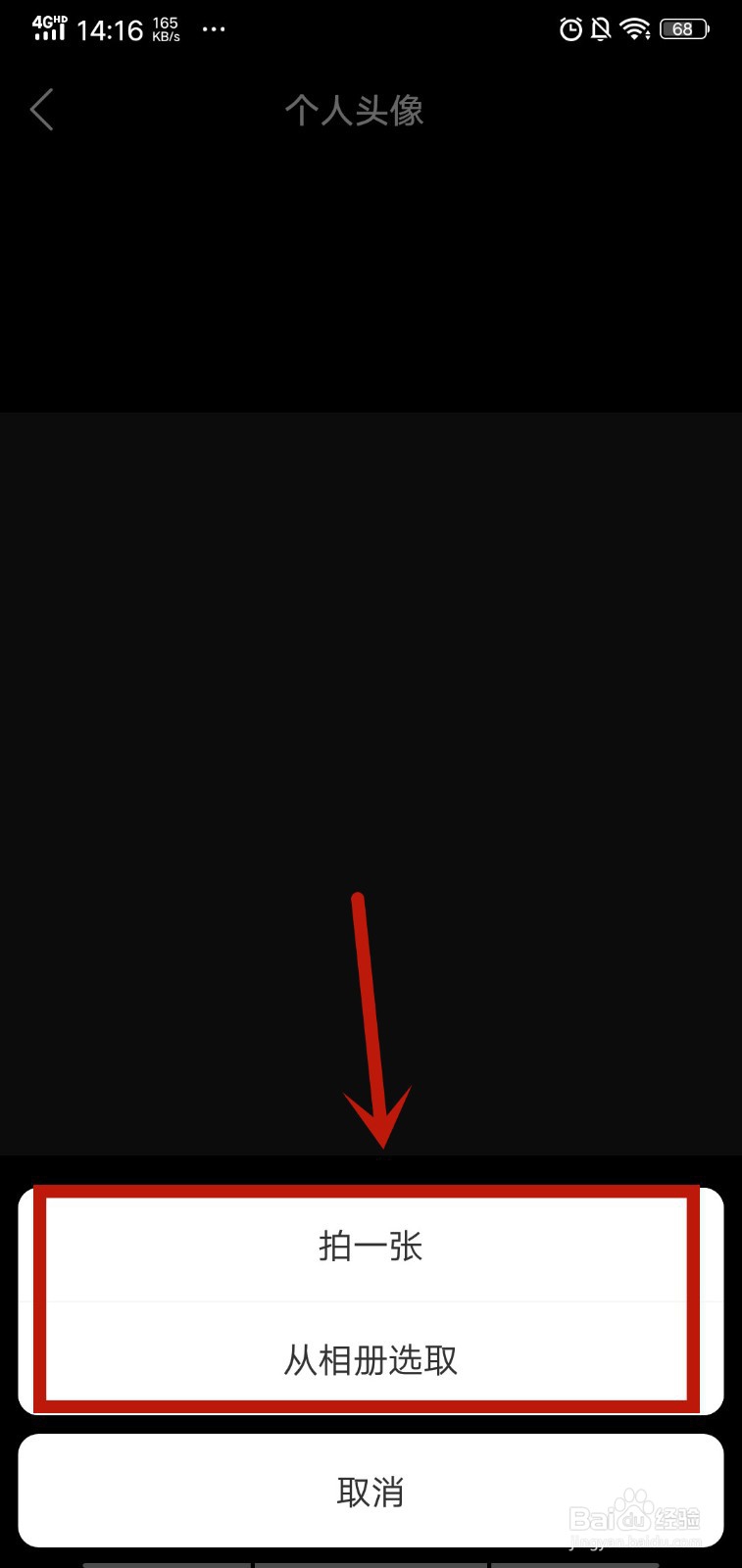
6、然后下面弹出来一个选项,点击【拍一张】,可以去拍摄一个头像;点击【从相册选取】,进入到手机相册选择照片,如图所示。
快手怎么更换头像正确方法

7、然后可以看到照片,我们调整头像显示区域,点击右上角的【√】,如图所示。

快手怎么更换头像正确方法

8、然后我们可以看到头像照片已经确认,我们退出界面就可以了,如图所示。

快手怎么更换头像正确方法

9、最后我们去看自己的头像,可以看到头像已经更换成功,如图所示。

快手怎么更换头像正确方法
  • 快手怎么更换头像 快手更换头像的方法
  • 快手怎么更换头像正确方法
  • 快手换不了头像怎么办
  • 快手怎么改头像 快手头像修改方法
  • 快手头像怎么改
  • 热门搜索
    生活让我懂得了感恩 怎么钓鱼鱼容易上钩 幼儿腹泻怎么办 让青春吹动了你的长发是什么歌曲 记分周期怎么算 陀螺世界怎么玩 浙江卫视直播怎么看 生活的味道 汉米尔顿怎么样 如何预防老年痴呆症