图解Java JDK 12下载、安装和验证

 时间:2026-02-13 09:09:26

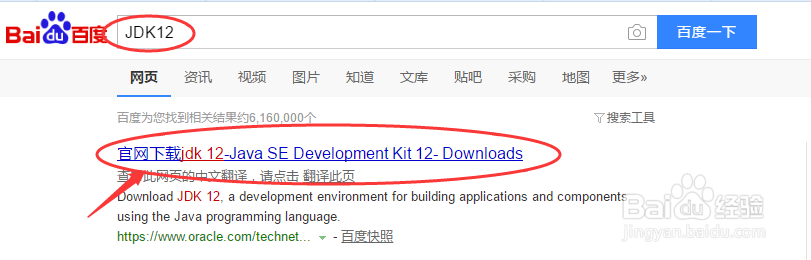
1、百度搜索“JDK12”,如下图所示:
图解Java JDK 12下载、安装和验证

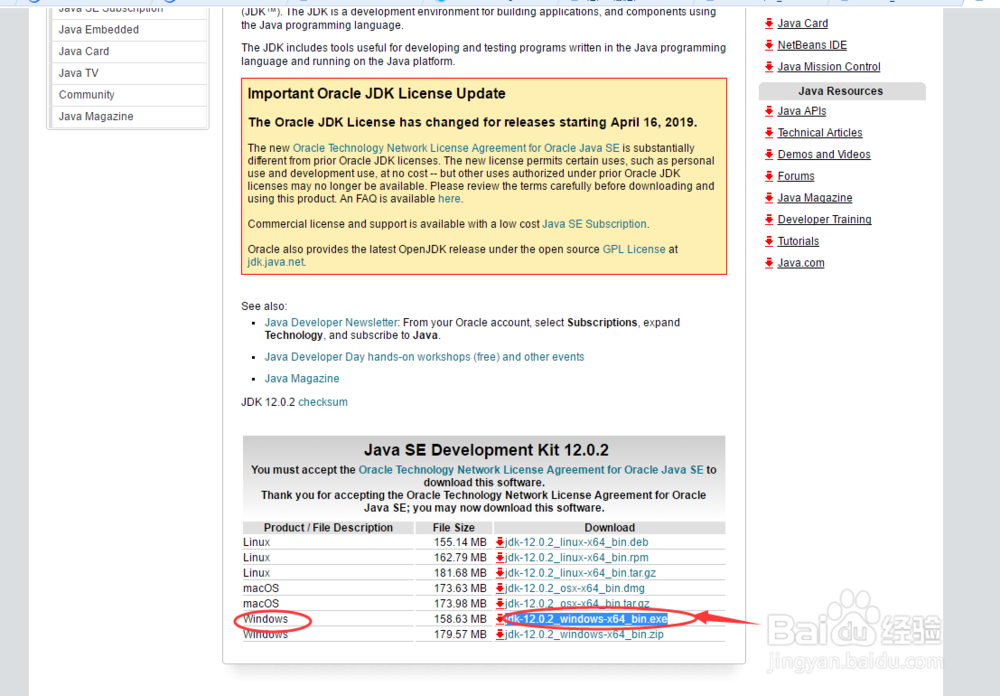
2、选择Windows下的安装包,如下图所示:

图解Java JDK 12下载、安装和验证

3、下载完成以后,右键以管理员身份运行,如下图所示:

图解Java JDK 12下载、安装和验证

4、点击“下一步”,如下图所示:


图解Java JDK 12下载、安装和验证

5、浏览选择安装位置,然后点击“下一步”,如下图所示:

图解Java JDK 12下载、安装和验证

6、安装过程如下图所示:

图解Java JDK 12下载、安装和验证

7、安装完成以后,点击“关闭”即可,如下图所示:

图解Java JDK 12下载、安装和验证

8、我们找到JDK安装目录下的bin文件夹,然后拷贝路径,如下图所示:

图解Java JDK 12下载、安装和验证

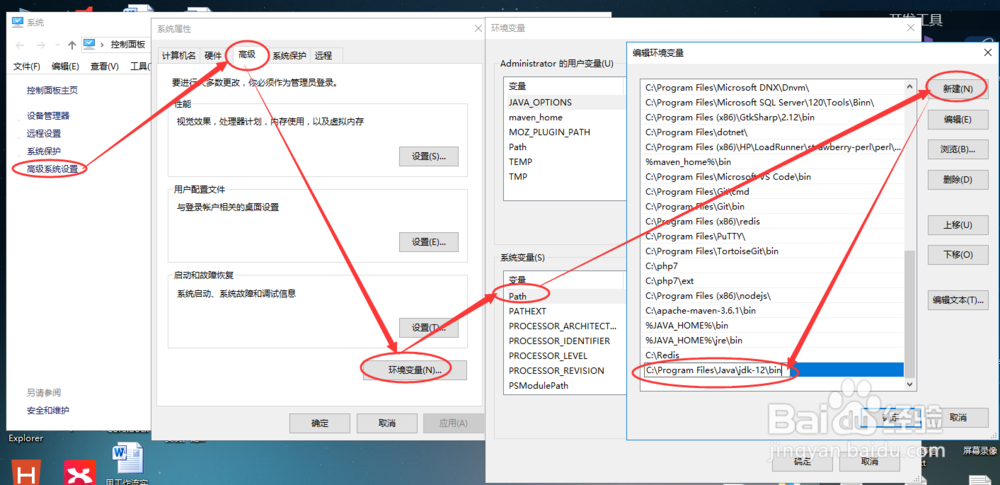
9、右键“我的电脑”->“属性”->“高级系统设置”->“高级”->“环境变量”,然后找到path系统环境变量,新建变量将JDK的bin目录完成路径拷贝粘贴进去,如下图所示:

图解Java JDK 12下载、安装和验证

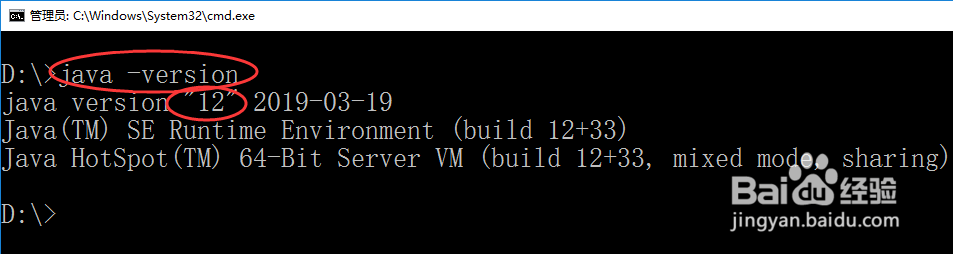
10、之后我们打开cmd命令提示符,输入java -version,就可以查看到JDK的最新版本号,如下图所示:
图解Java JDK 12下载、安装和验证

  • 无法启动IIS Express 服务器
  • windows10 使用python3安装pip?
  • mysql如何新建数据库
  • python导入py文件报错怎么办
  • 如何设置Notepad++工具栏大图标显示
  • 热门搜索
    运动会后的感受 初中物理知识点总结 芦苇根的功效与作用 汽车维修知识 什么是化学键 都有什么奥特曼 虐杀原形3什么时候出 厉兵秣马什么意思 黄连素的功效与作用 伽利略发明了什么