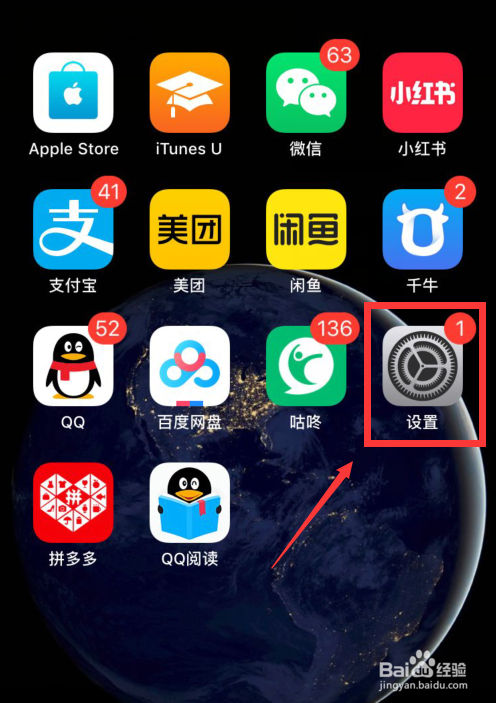
1、打开手机,点击桌面设置;
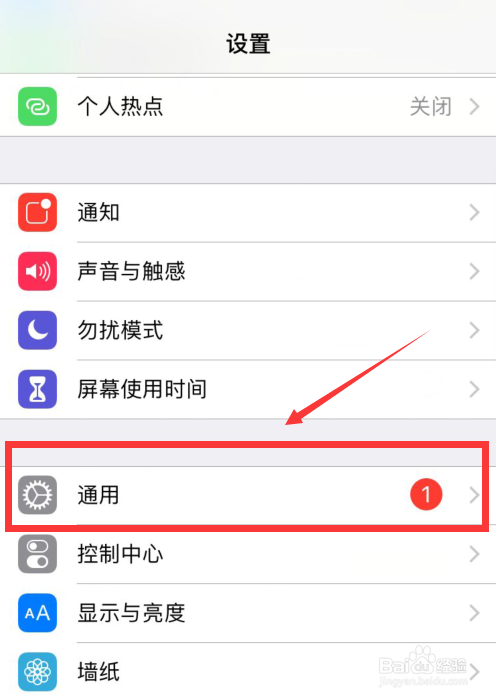
2、然后点击通用 ;
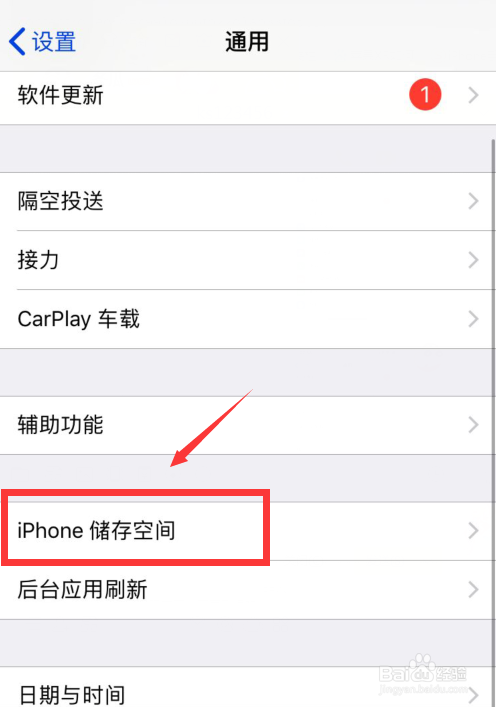
3、在通用界面,点击iPhone存储空间;
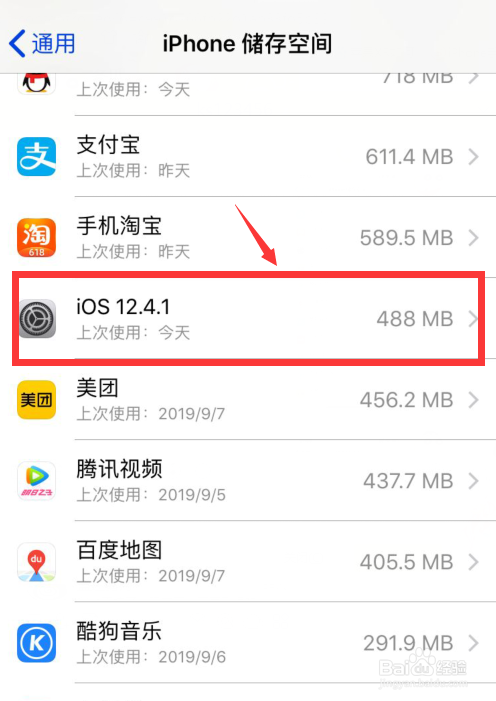
4、进入iPhone存储空间,找到我们系统iOS12.4.1,然后点击进入;
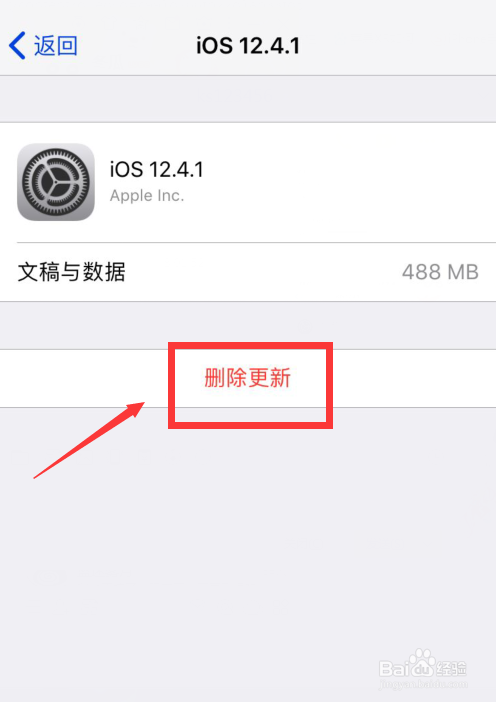
5、进入系统iOS12.4.1,点击下方删除更新;
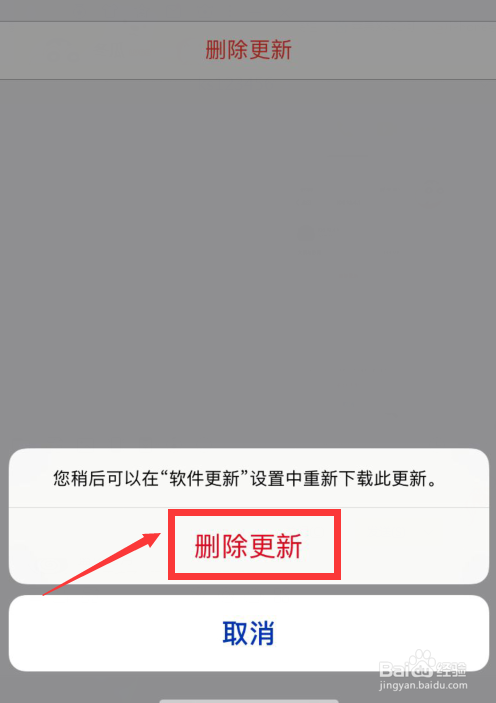
6、之后在新弹出界面,点击删除更新,苹果手机总是提示系统更新就关闭了;
7、总结:
1、打开手机—设置—通用—iPhone存储空间;
2、点击手机当前系统进入—删除更新—再次点击删除更新;

时间:2026-04-30 04:15:57
1、打开手机,点击桌面设置;
2、然后点击通用 ;
3、在通用界面,点击iPhone存储空间;
4、进入iPhone存储空间,找到我们系统iOS12.4.1,然后点击进入;
5、进入系统iOS12.4.1,点击下方删除更新;
6、之后在新弹出界面,点击删除更新,苹果手机总是提示系统更新就关闭了;
7、总结:
1、打开手机—设置—通用—iPhone存储空间;
2、点击手机当前系统进入—删除更新—再次点击删除更新;
