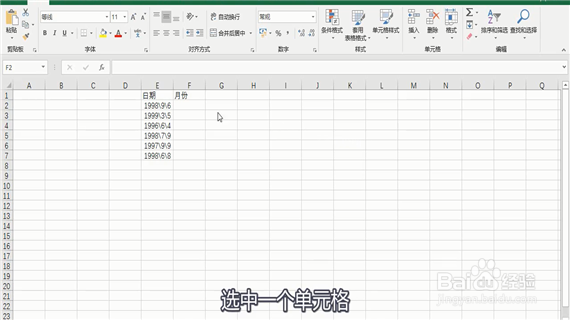
1、打开一张工作表

2、 选中一个单元格
3、 点击“公式”-“插入函数”选项

4、在函数搜索框中输入MONTH

5、 然后点击转到

6、选择函数,然后点击确定

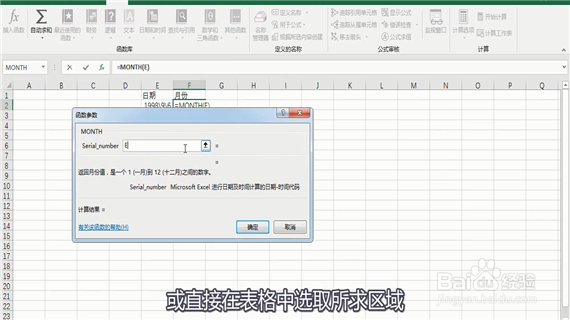
7、 在弹出的窗口中输入你的日期的单元格代号

8、或直接在表格中选取所求区域
9、按下回车

10、日期中的月份就计算出来了

时间:2026-04-23 05:06:19
1、打开一张工作表
2、 选中一个单元格
3、 点击“公式”-“插入函数”选项
4、在函数搜索框中输入MONTH
5、 然后点击转到
6、选择函数,然后点击确定
7、 在弹出的窗口中输入你的日期的单元格代号
8、或直接在表格中选取所求区域
9、按下回车
10、日期中的月份就计算出来了
