1、在手机主屏幕界面,点击并进入备忘录。

2、选择一个要分享的备忘录进入。
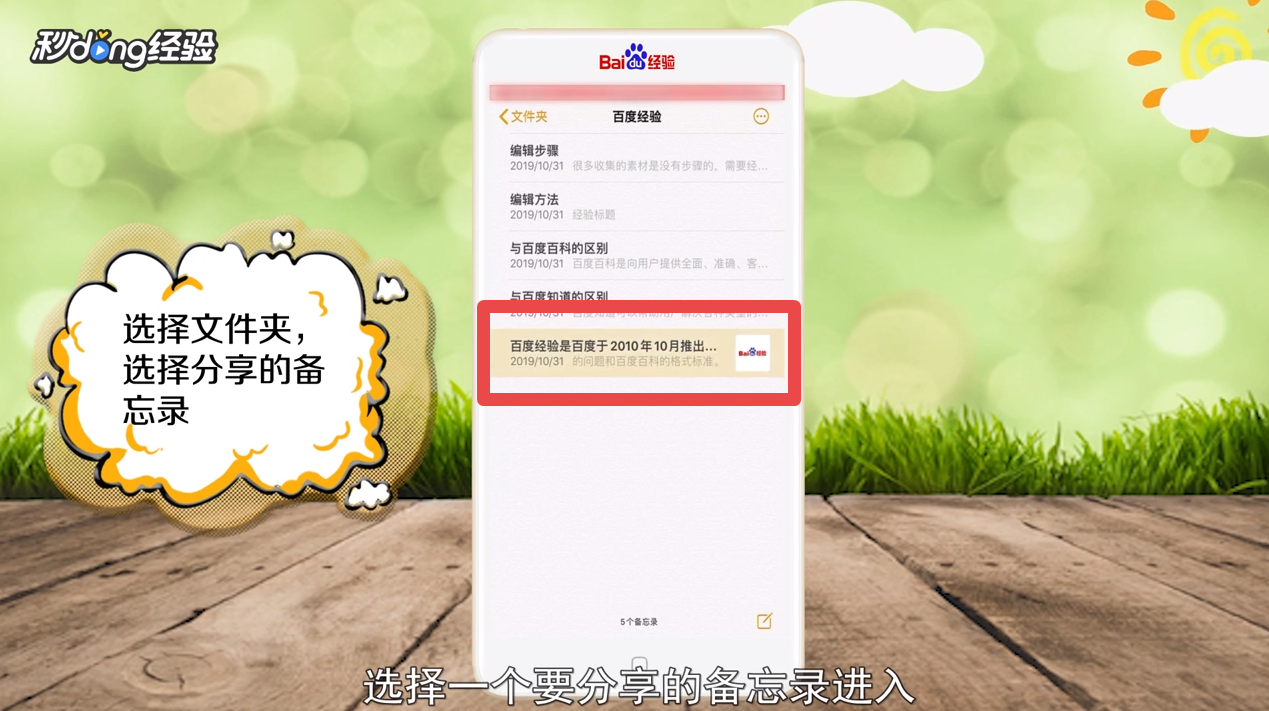
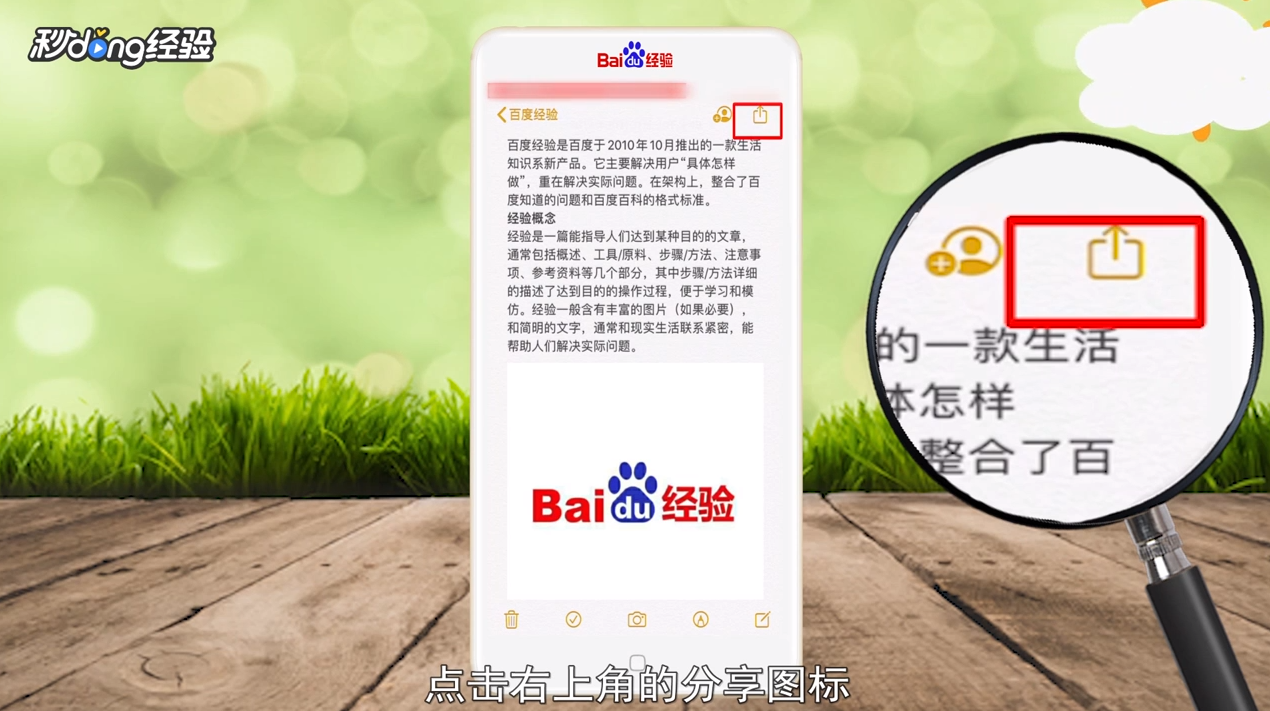
3、点击右上方的分享图标。
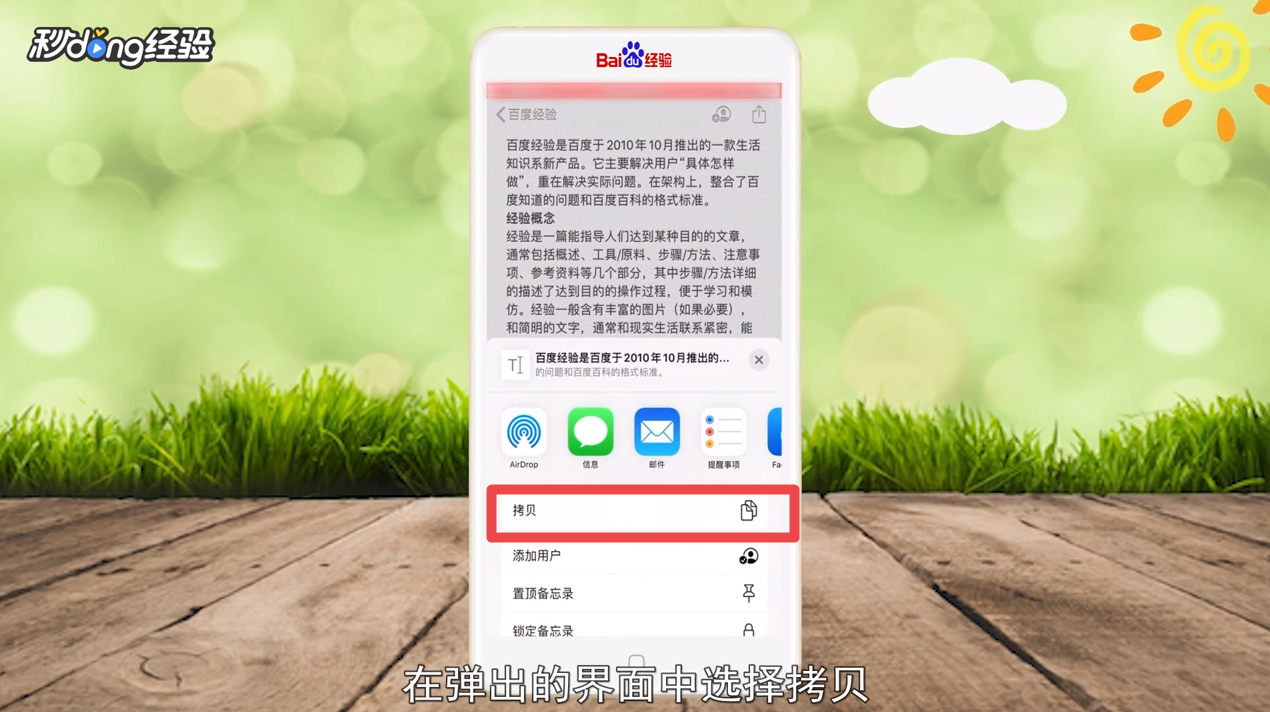
4、在弹出的界面中选择拷贝。
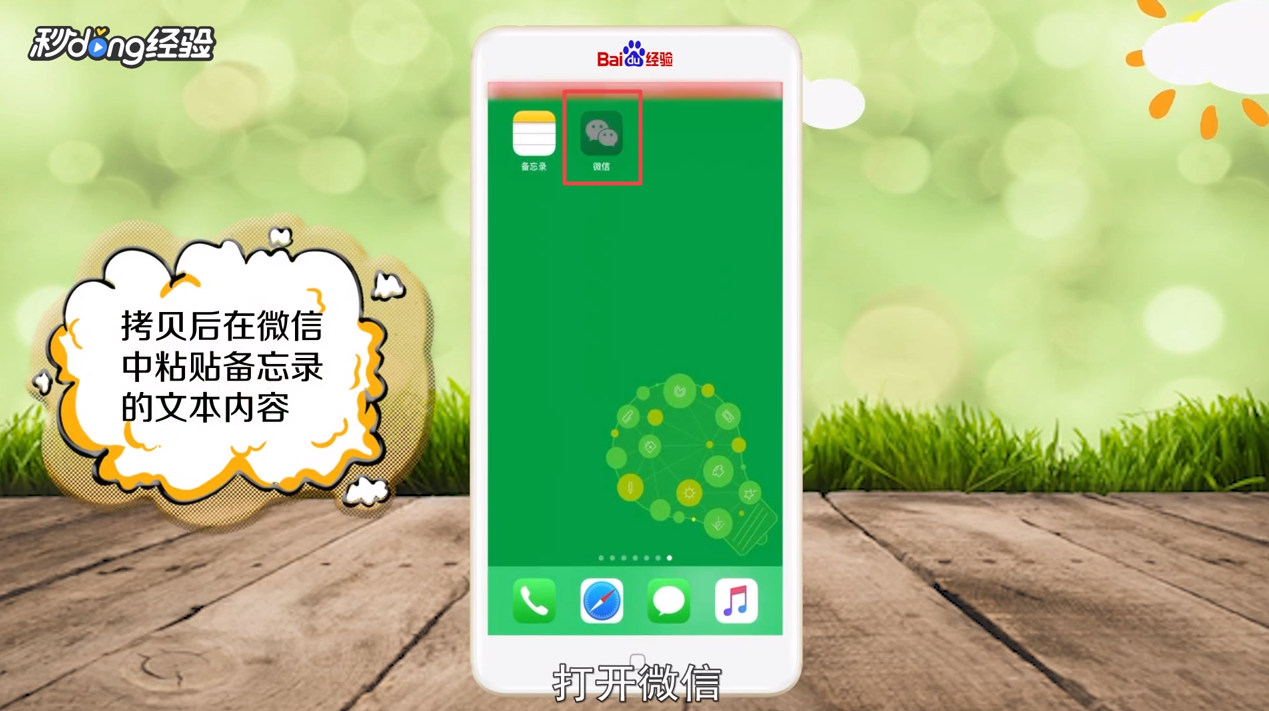
5、打开微信。
6、进入与好友的聊天界面,在对话框中。
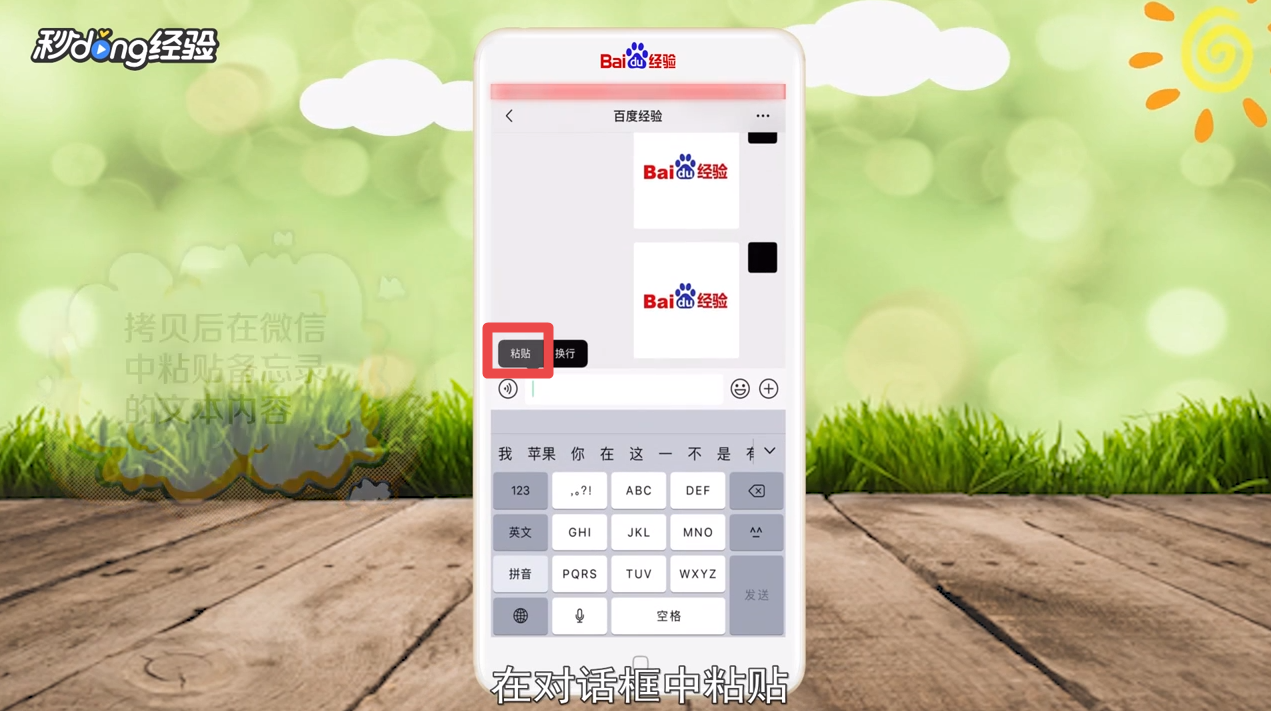
7、然后点击发送即可。

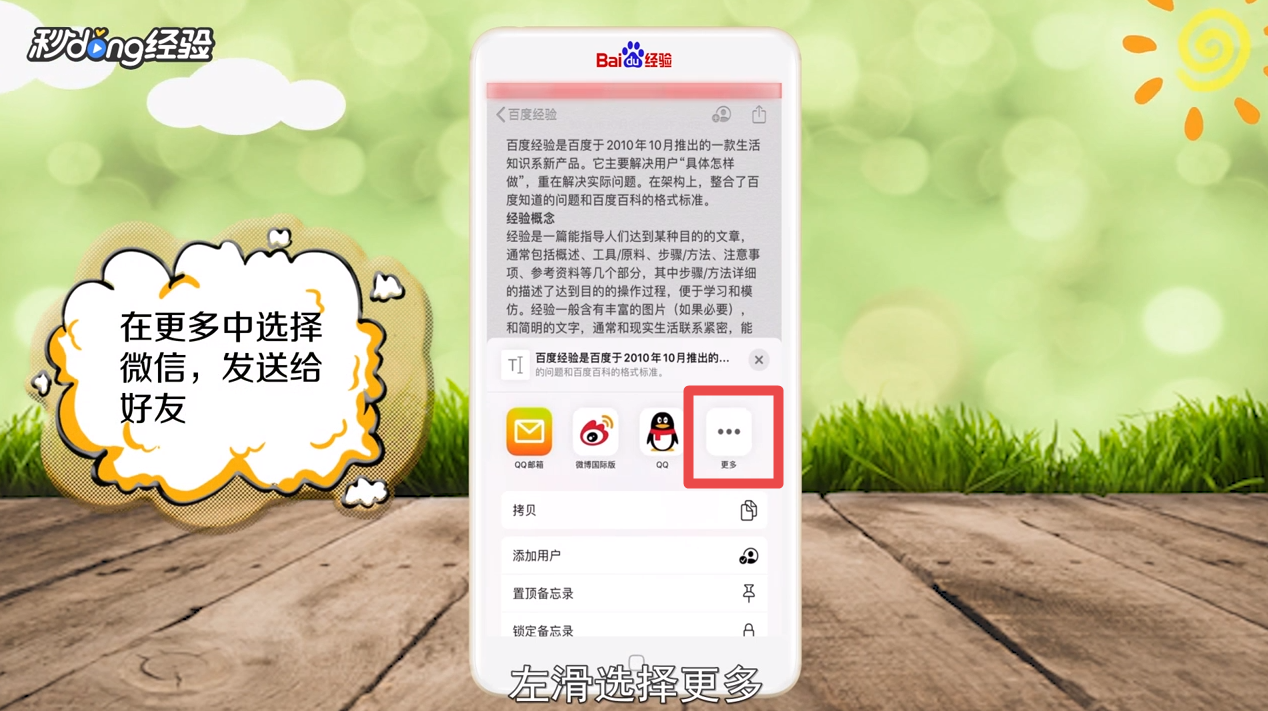
8、然后返回备忘录点击右上角分享图标。

9、在弹出的界面中,左滑选择更多。
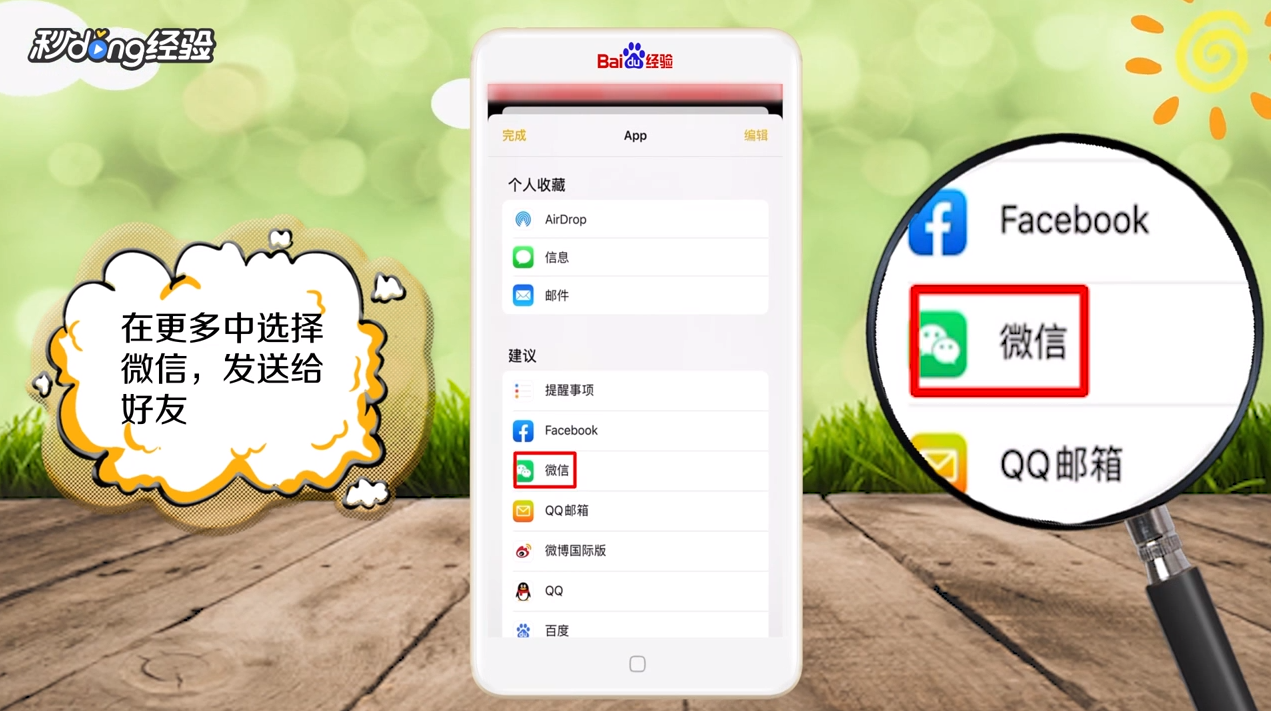
10、进入下一个界面,点击微信。
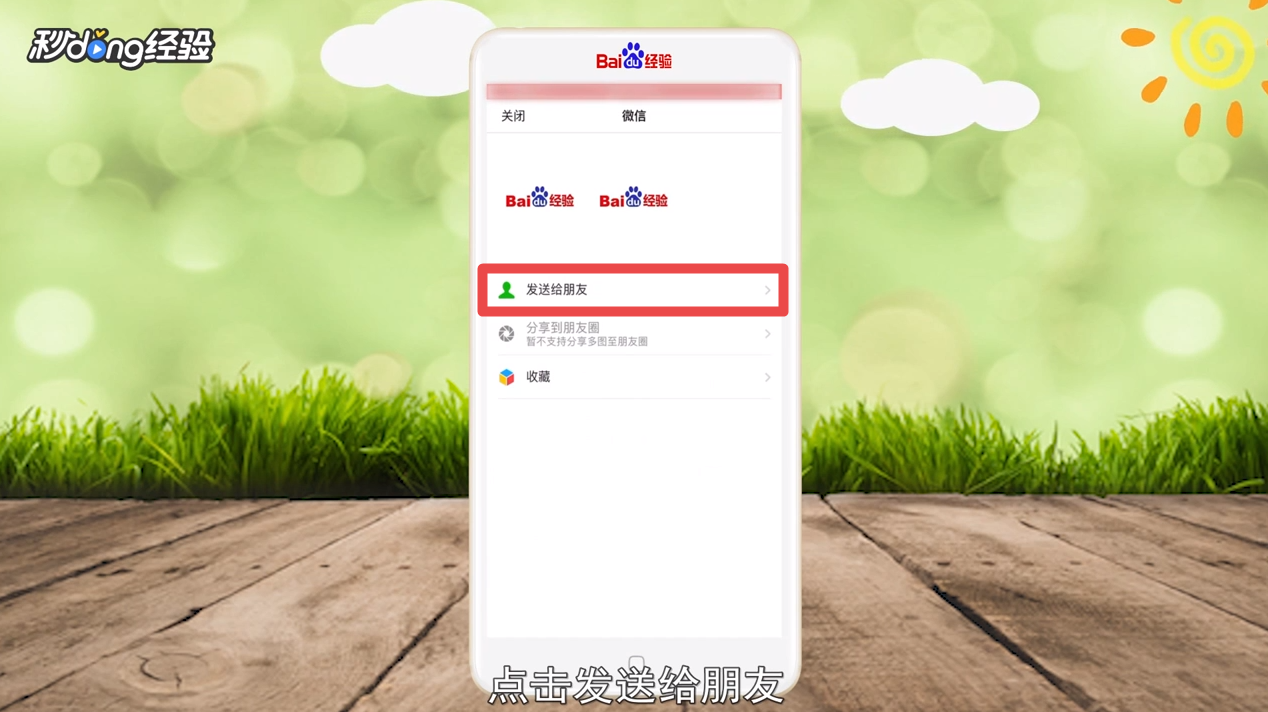
11、点击发送给朋友。
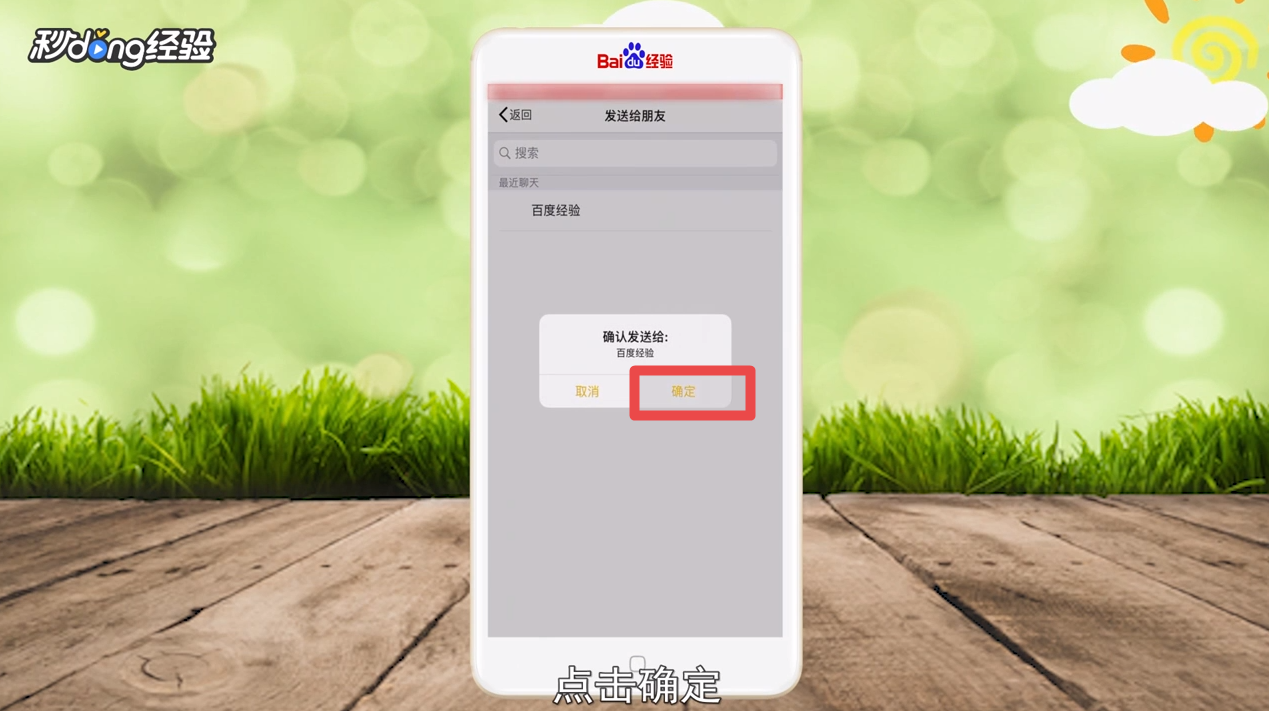
12、选择好友,点击确定。
13、打开微信,即可看到分享的备忘录。

14、总结如下。

时间:2026-04-23 20:19:44
1、在手机主屏幕界面,点击并进入备忘录。
2、选择一个要分享的备忘录进入。
3、点击右上方的分享图标。
4、在弹出的界面中选择拷贝。
5、打开微信。
6、进入与好友的聊天界面,在对话框中。
7、然后点击发送即可。
8、然后返回备忘录点击右上角分享图标。
9、在弹出的界面中,左滑选择更多。
10、进入下一个界面,点击微信。
11、点击发送给朋友。
12、选择好友,点击确定。
13、打开微信,即可看到分享的备忘录。
14、总结如下。
