PS如何制作指纹扫描效果动图

 时间:2026-02-14 22:26:44

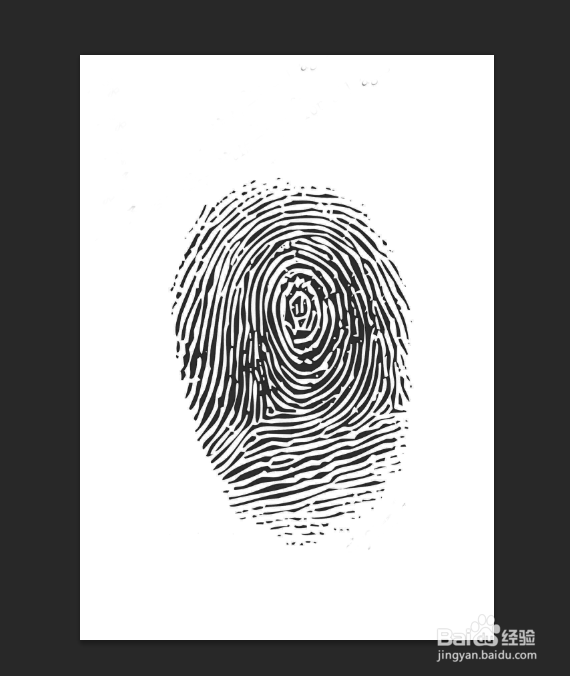
1、打开指纹图片。

PS如何制作指纹扫描效果动图

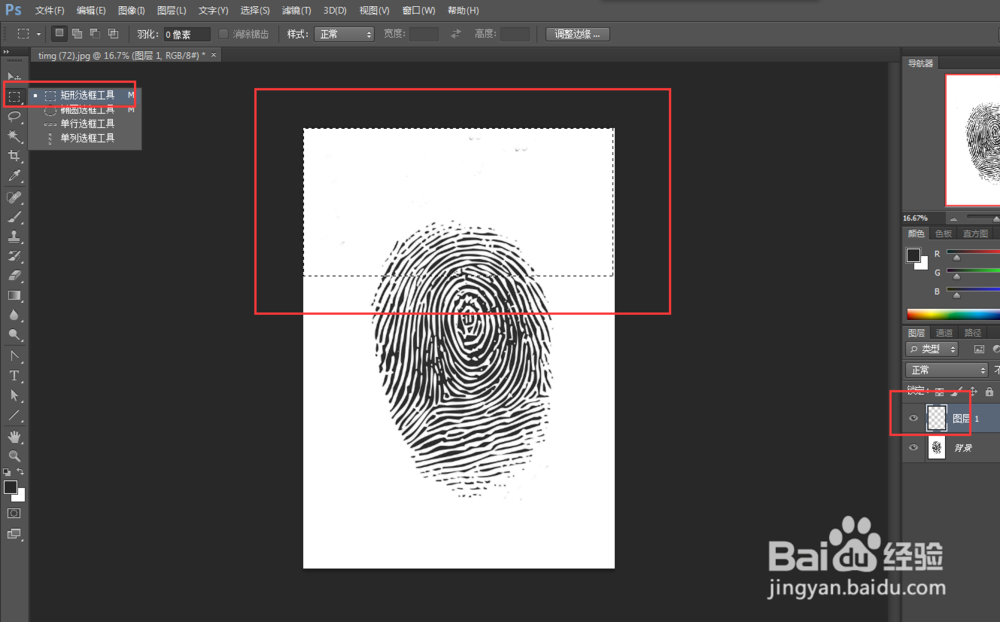
2、新建一个图层,点击使用矩形选框工具,在图片上边框出一块区域。

PS如何制作指纹扫描效果动图

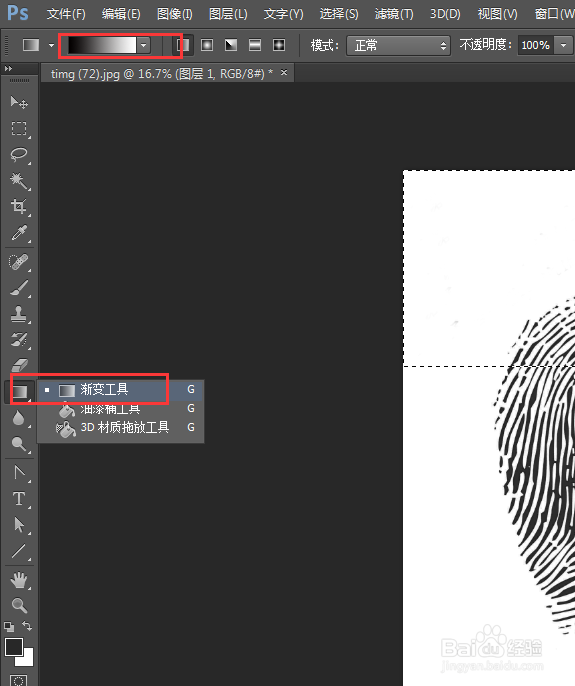
3、使用渐变工具,点击编辑渐变。

PS如何制作指纹扫描效果动图

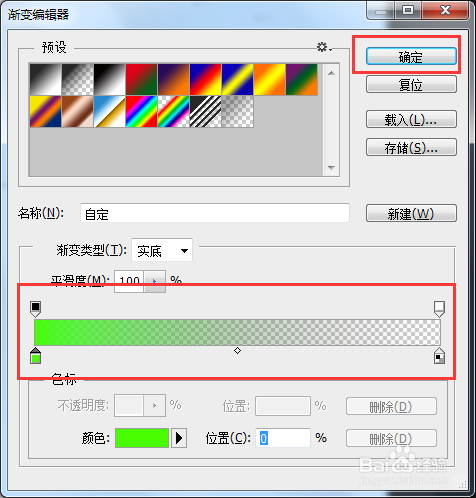
4、弹出对话框,由于扫描效果都是绿色,我们制作成一边绿色一边透明效果,确定。
PS如何制作指纹扫描效果动图

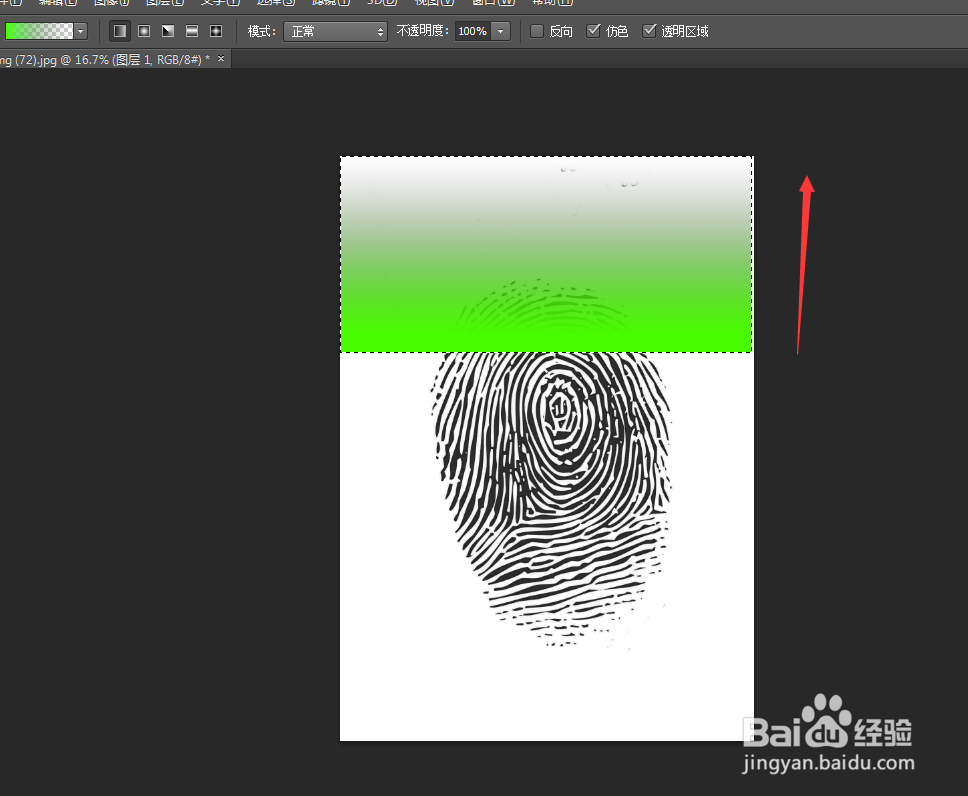
5、在图上拉出渐变效果。

PS如何制作指纹扫描效果动图

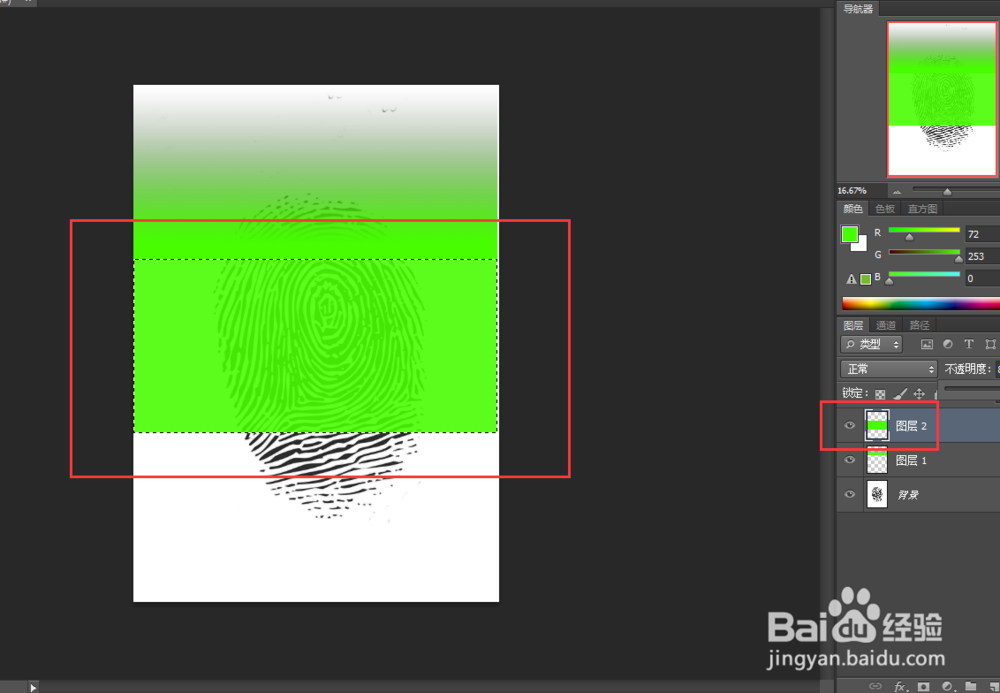
6、在中间按上边方法制作一块半透明的绿色区域。

PS如何制作指纹扫描效果动图

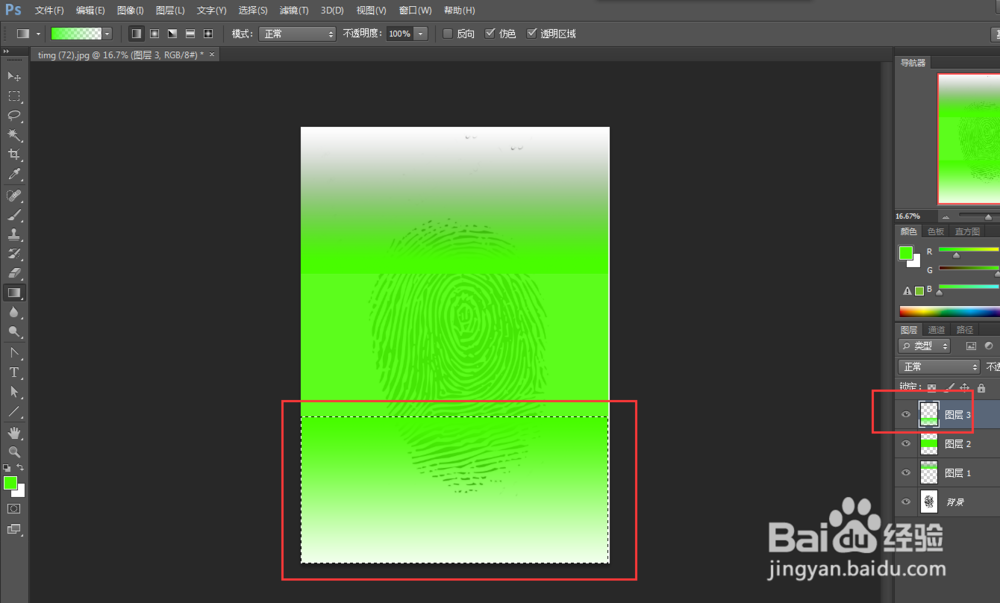
7、在下边制作一块与上边相反的区域。

PS如何制作指纹扫描效果动图

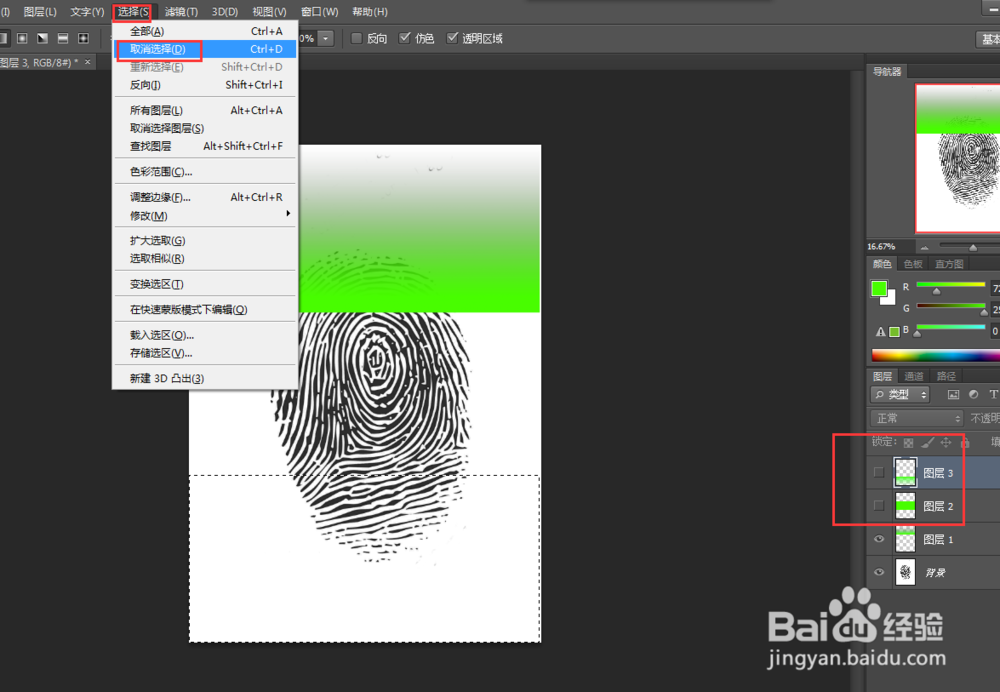
8、点击选择,取消选择,隐藏中间和下边绿色区域图层。

PS如何制作指纹扫描效果动图

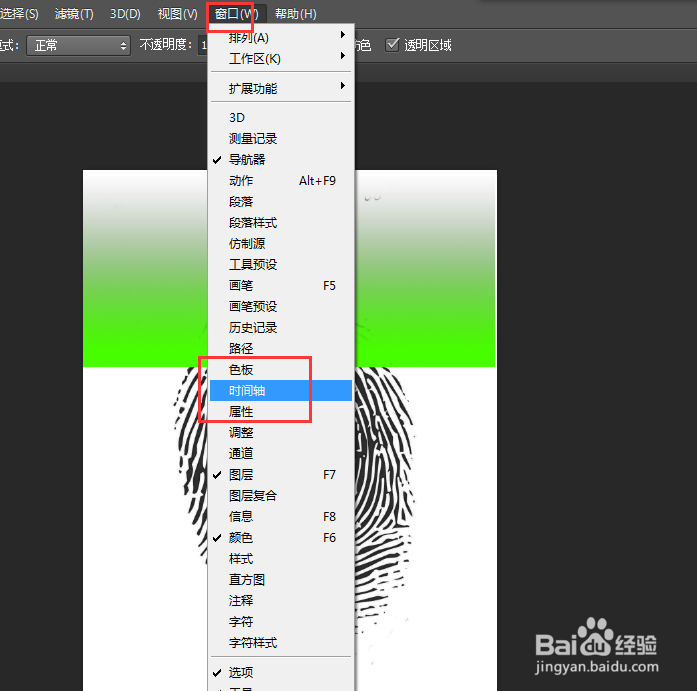
9、点击窗口,时间轴。

PS如何制作指纹扫描效果动图

10、第一个图片就出来了。

PS如何制作指纹扫描效果动图

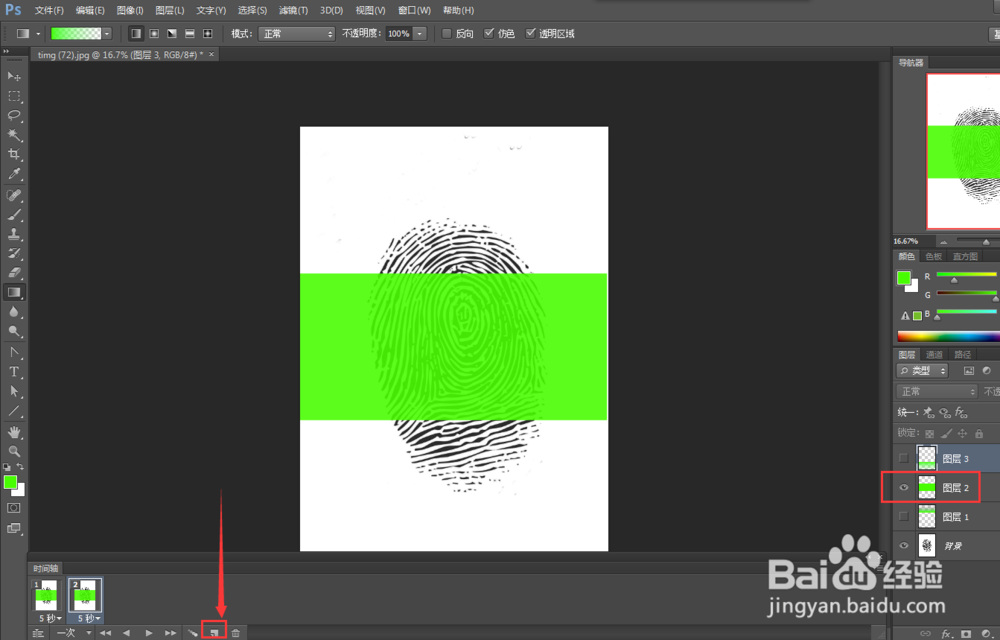
11、点击复制所有帧,显示中间绿色区域图层,制作第二张图片。

PS如何制作指纹扫描效果动图

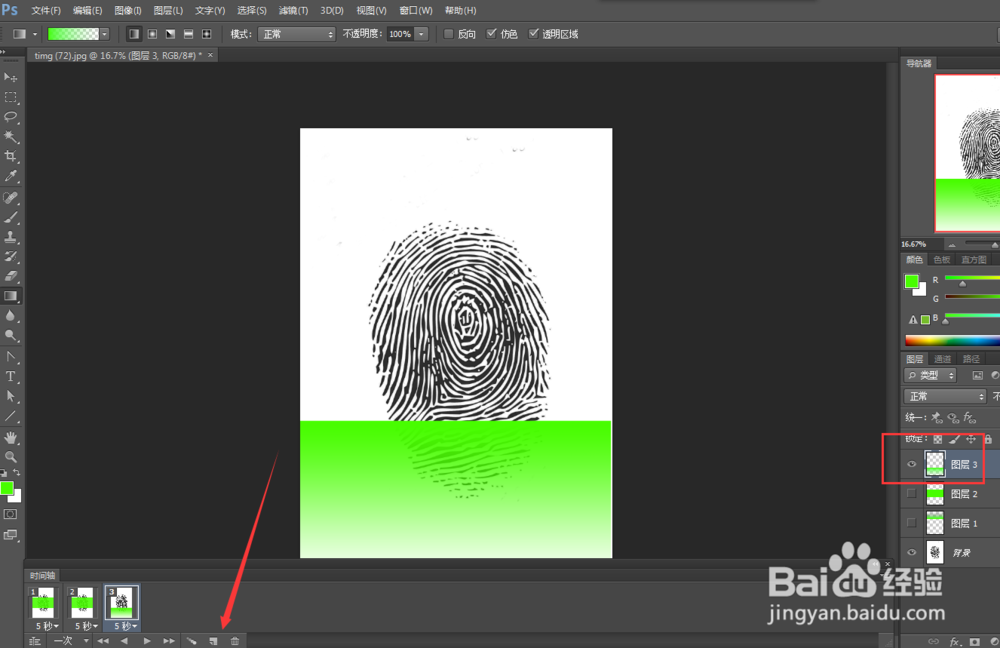
12、点击复制所有帧,显示下边绿色区域图层,制作第三张图片。

PS如何制作指纹扫描效果动图

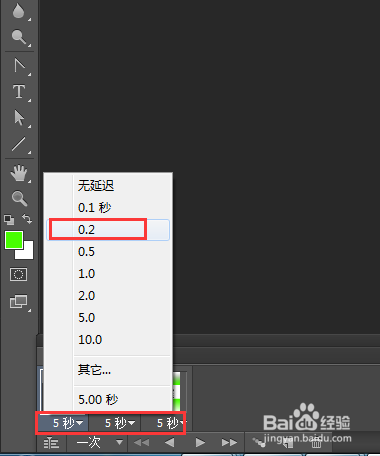
13、打开图片下方的时间,选择合适的播放时间。

PS如何制作指纹扫描效果动图

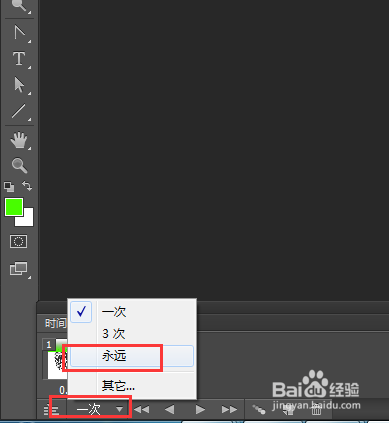
14、点击循环选项,选择合适的方式。

PS如何制作指纹扫描效果动图

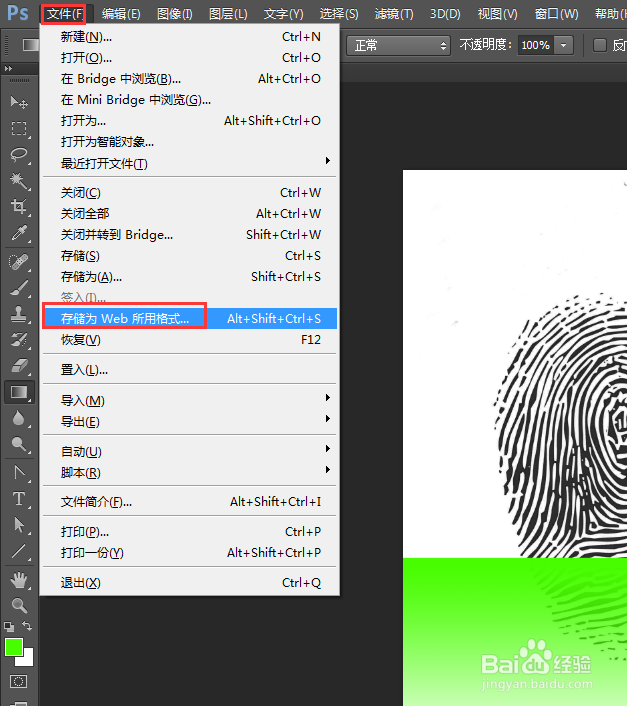
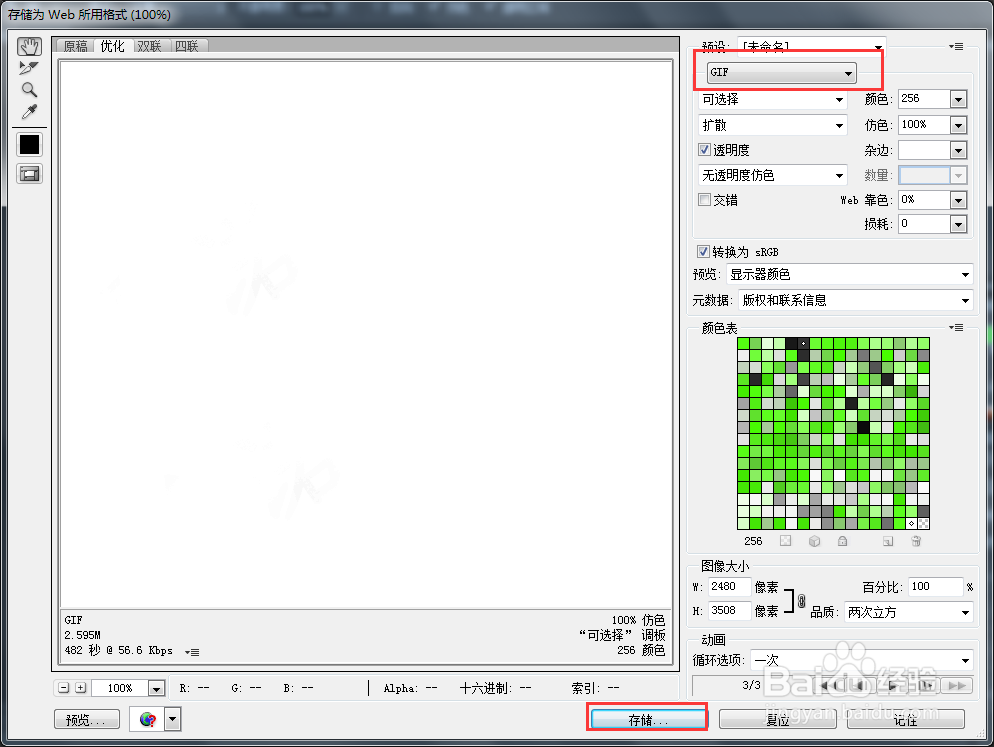
15、点击文件,存储为Web所用格式。

PS如何制作指纹扫描效果动图

16、弹出对话框,选择GIF格式,存储。

PS如何制作指纹扫描效果动图

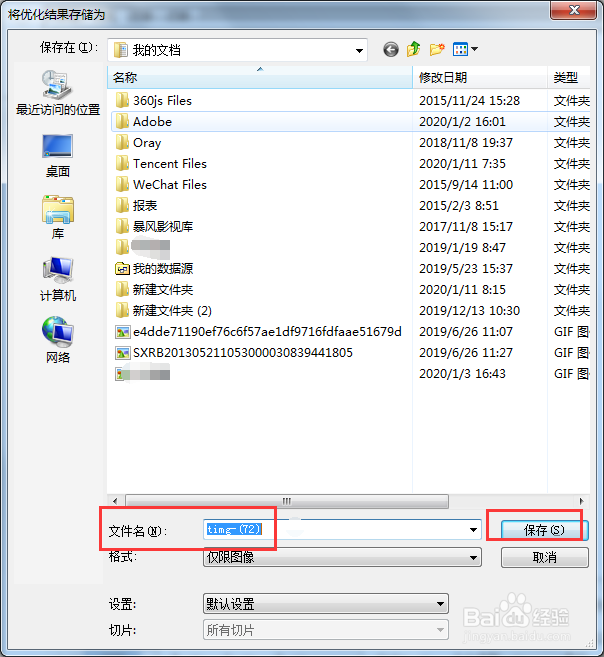
17、修改名称、位置,保存。纹扫描效果动图制作完成。注意:三张图片的效果不是很好,可以多制作几张图片。
PS如何制作指纹扫描效果动图

  • PS怎么羽化图片边缘
  • PS如何给选区羽化边缘
  • ps边缘羽化效果怎么做
  • ps如何水平翻转单个图层
  • ps标尺怎么调出来
  • 热门搜索
    哺乳期能减肥吗 牙齿痛怎么治 堕邪女神攻略 板鞋搭配 恭王府游玩攻略 拉出血是怎么回事 青铜葵花简介 基督山伯爵简介 张飞简介 缺氧攻略