1、建新层,画正圆,填充灰

2、在中心画小圆,按Delete键删除。
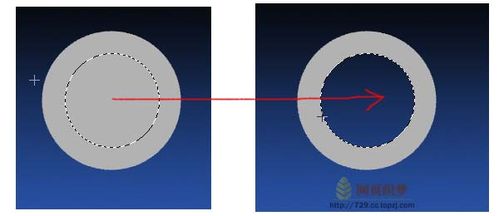
3、按住Ctrl键,点击层面板上的缩略图,给圆环加入选区。

4、反选,向右上移动选区。

5、、“图象”--“调整”--“亮度/对比度”,参数如图:
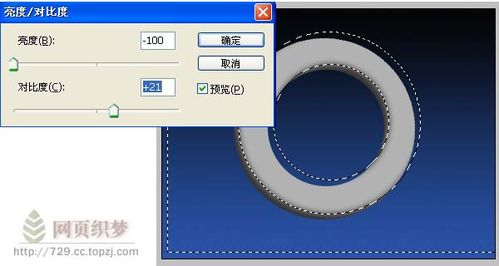
6、将选区再向左下移动,设置“亮度/对比度”。

7、好了,一个圆环到此完成,简单吧~

时间:2026-04-21 15:02:44
1、建新层,画正圆,填充灰
2、在中心画小圆,按Delete键删除。
3、按住Ctrl键,点击层面板上的缩略图,给圆环加入选区。
4、反选,向右上移动选区。
5、、“图象”--“调整”--“亮度/对比度”,参数如图:
6、将选区再向左下移动,设置“亮度/对比度”。
7、好了,一个圆环到此完成,简单吧~
