用PS滤镜轻松打造火焰字

 时间:2024-10-12 13:56:53

1、按crl+N新建宽度800像素X600像素的白色背景,设置颜色模式为灰度。

用PS滤镜轻松打造火焰字

2、点击确定,如图

用PS滤镜轻松打造火焰字

3、填充背景黑色,输入文字火焰,按crl加文字图层载入选区,选择存储选区,设置名称为火焰,点确定。

用PS滤镜轻松打造火焰字

4、选择图像,顺时针旋转画布90度,按下滤镜,风格化,风,向左,按多次,点击确定。

用PS滤镜轻松打造火焰字

5、逆时针旋转画布90度,选择载入选区,设置通道为火焰通道,点击确定。

用PS滤镜轻松打造火焰字

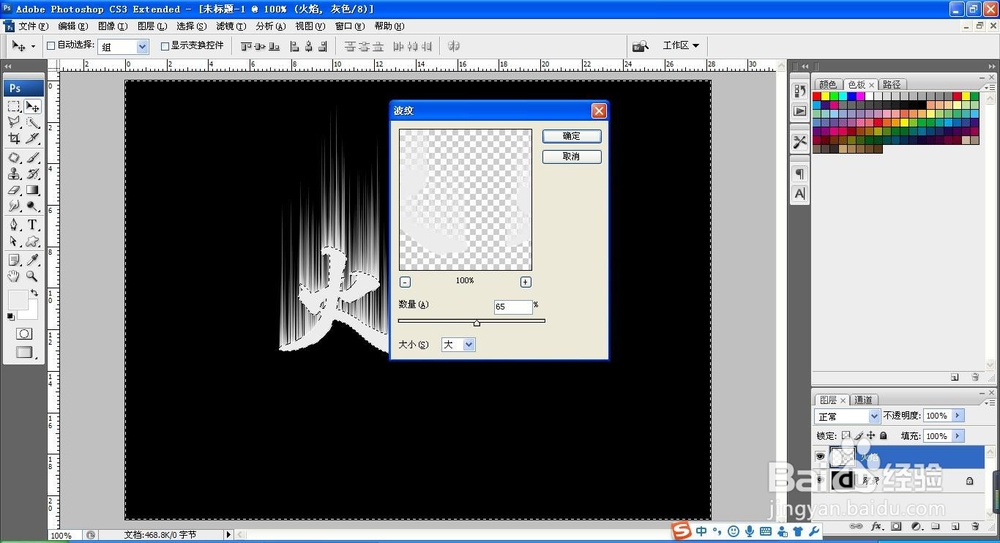
6、选择滤镜,波纹,设置数量为65,大小为大,如图

用PS滤镜轻松打造火焰字

7、火焰的效果图如图所示。

用PS滤镜轻松打造火焰字

8、将颜色模式更改为索引模式,设置图像模式为颜色表,颜色表为黑体。如图

用PS滤镜轻松打造火焰字

9、这时候火焰效果字轻松设计好了哦。

用PS滤镜轻松打造火焰字
  • PS中“内容感知移动工具”是如何使用的?
  • PS如何制作气泡效果
  • 如何用ps画奥运五环?
  • ps如何使用阴影高光
  • Photoshop制作翡翠玉镯的详细操作步骤
  • 热门搜索
    电视剧大全免费专区 排骨汤怎么炖好吃 刻画人物的方法 家常炖菜菜谱大全 大头鱼怎么做好吃 记忆的方法 速腾车怎么样 好开头好结尾摘抄大全 红旗图片大全 皮肤黄怎么办