Word2007怎么插入多栏与设置

 时间:2026-02-12 20:56:09

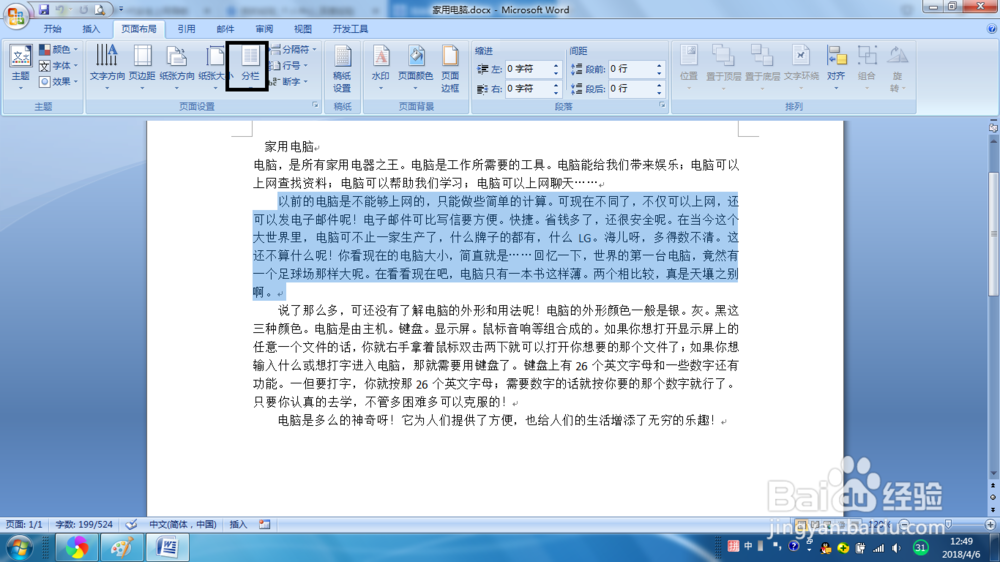
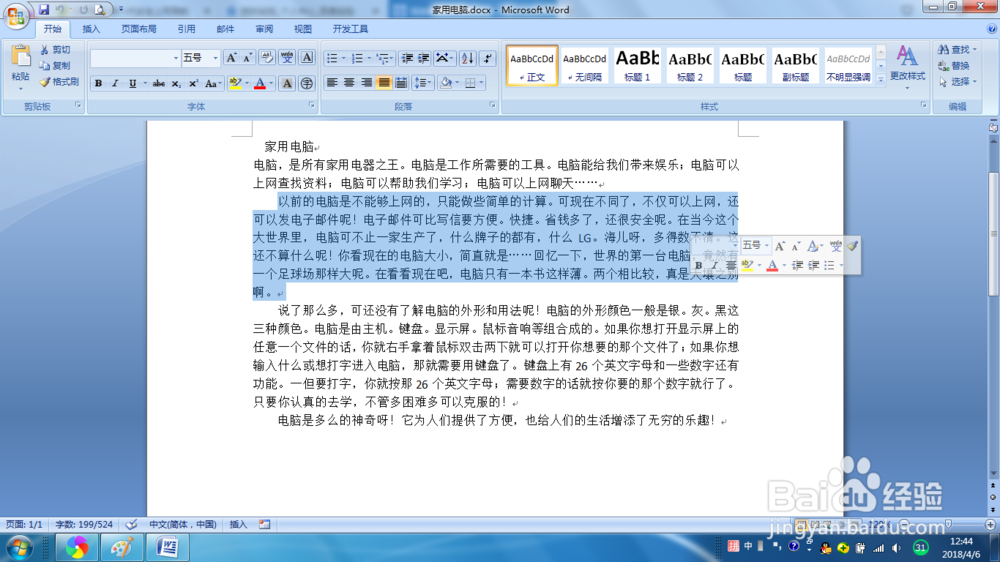
1、选定要分栏的段落,如果没有选中文字,则默认对整个文档进行分栏。
Word2007怎么插入多栏与设置

2、然后在菜单栏中点击【页面布局】选项卡下找到【分栏】按钮。

Word2007怎么插入多栏与设置

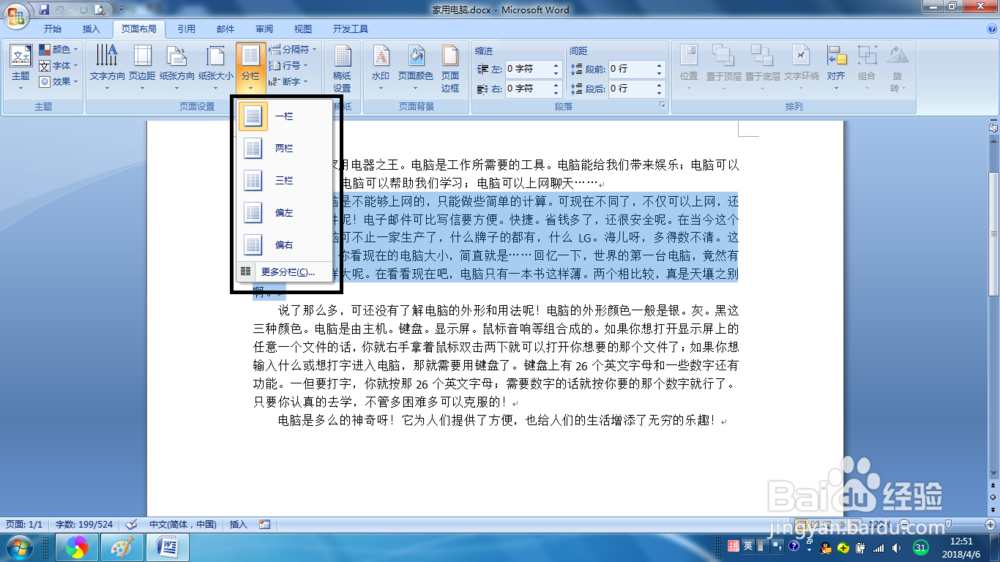
3、点击【分栏】按钮会弹出下拉按钮。

Word2007怎么插入多栏与设置

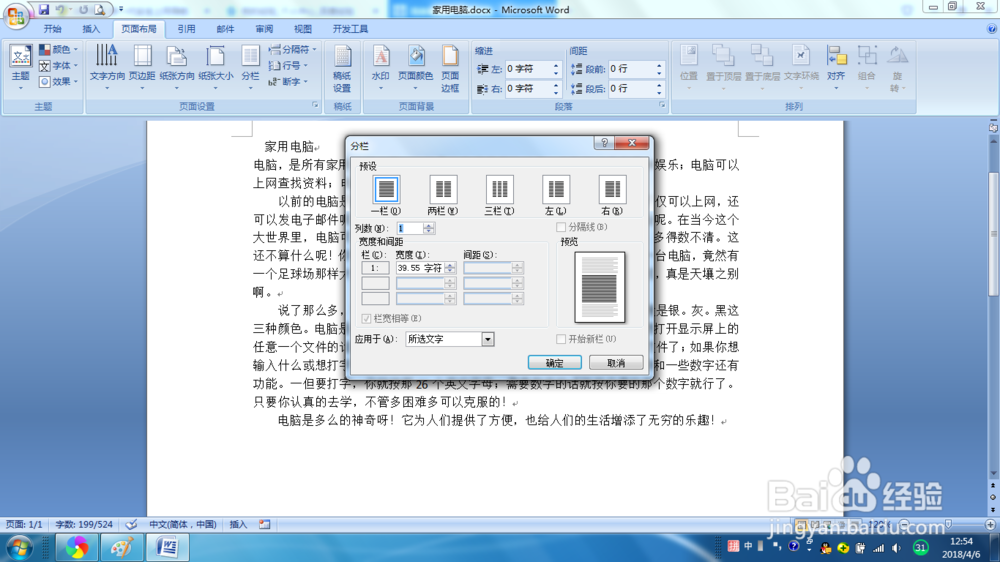
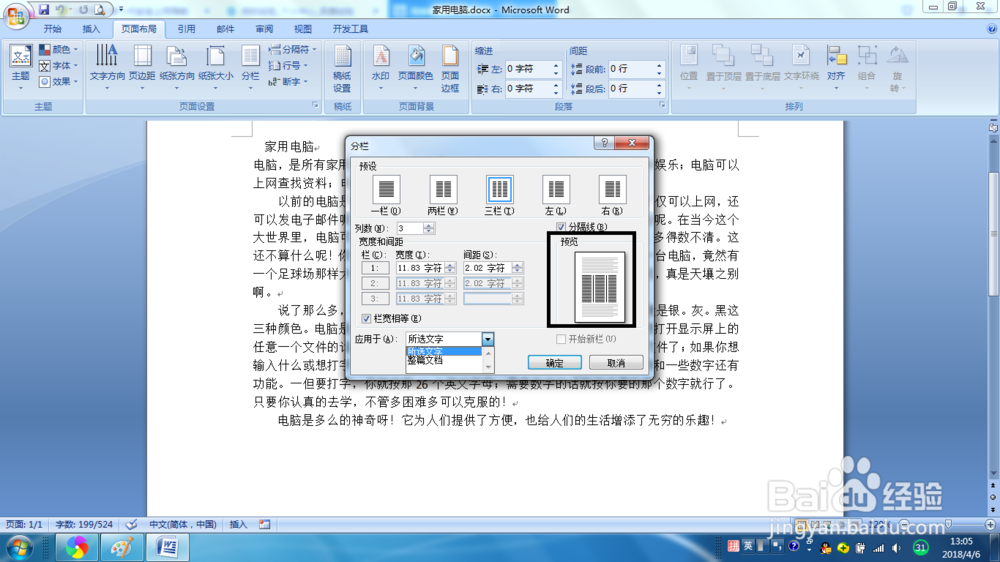
4、在下拉时点击【更多分栏】可弹出【分栏】对话框。

Word2007怎么插入多栏与设置

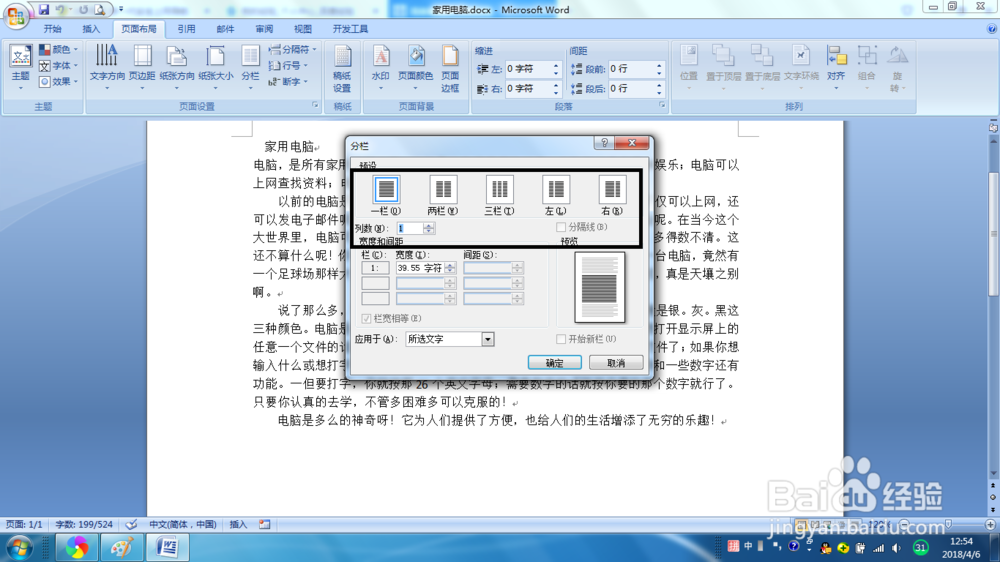
5、在【分栏】对话框中预设区域中共有5种分栏类型提供选择,也可以在【列数】列表框中选择所需的栏数,最大的分栏数是11个。
Word2007怎么插入多栏与设置

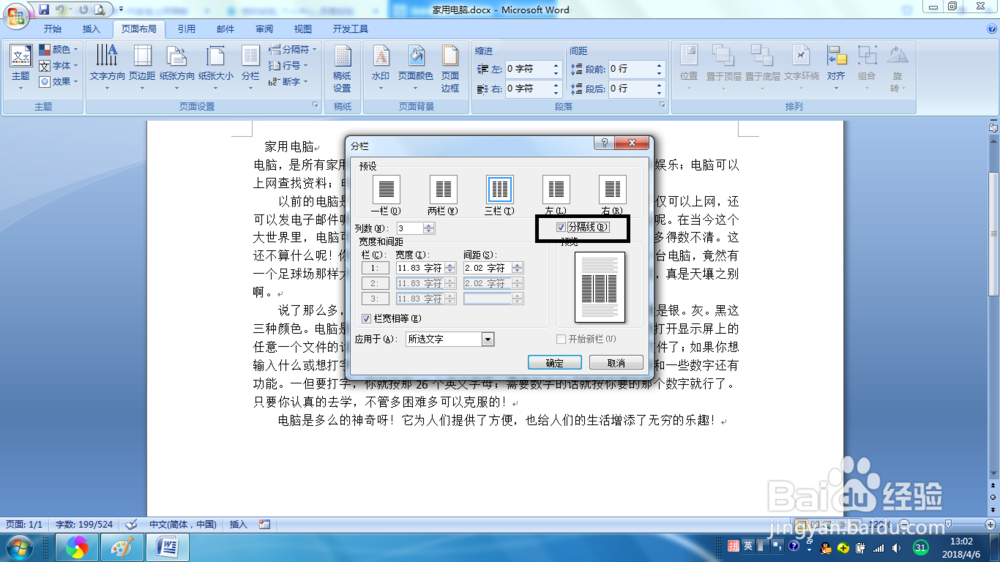
6、在【宽度和间距】区域中可以设置栏的宽度和间距,如果要在栏间距中设置分隔线,应选中【分隔线】复选框。
Word2007怎么插入多栏与设置

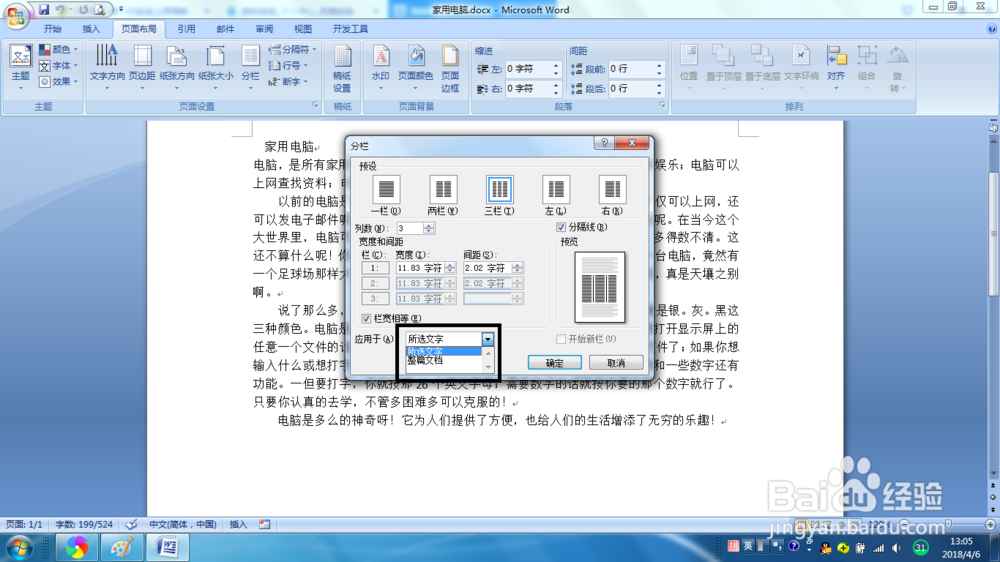
7、在【应用于】列表框中指定分栏应用的范围。

Word2007怎么插入多栏与设置

8、分栏效果可通过【预览】查看,满意后单击【确定】按钮完成设置。

Word2007怎么插入多栏与设置

  • 在WORD菜单栏显示多个文档标签
  • 螺纹铁的养殖方法和注意事项
  • 在同一个窗口显示多个word文档
  • 如何将Word设置为多个文档标签页在一个窗口显示
  • 软件Word:如何并排查看文档
  • 热门搜索
    薏米怎么吃最除湿 咖喱饭的做法视频 我辞职了公积金怎么取 干鱼翅的家常做法 炒螃蟹的做法 苹果动态壁纸怎么设置 山药鸡汤的做法 鳖的做法 炝拌土豆丝的做法 锅巴肉片的做法