photoshop如何制作中国银行标志

 时间:2024-10-11 20:54:50

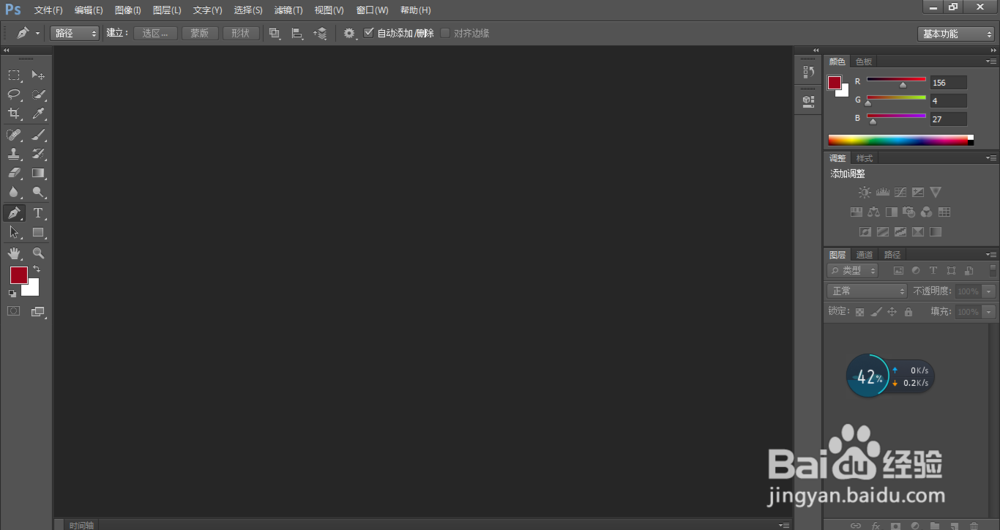
1、打开photoshop软件,如图所示:
photoshop如何制作中国银行标志

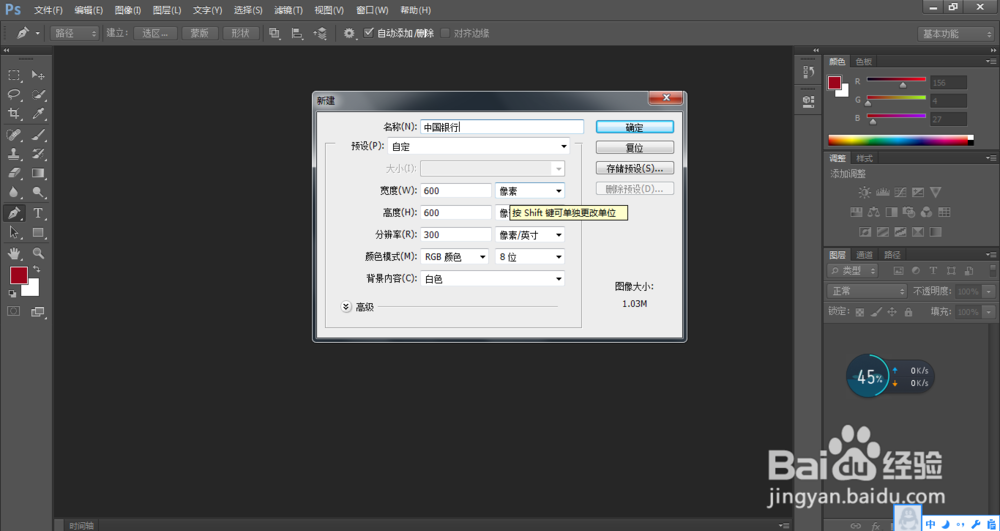
2、新建文件,参数,如图所示:

photoshop如何制作中国银行标志

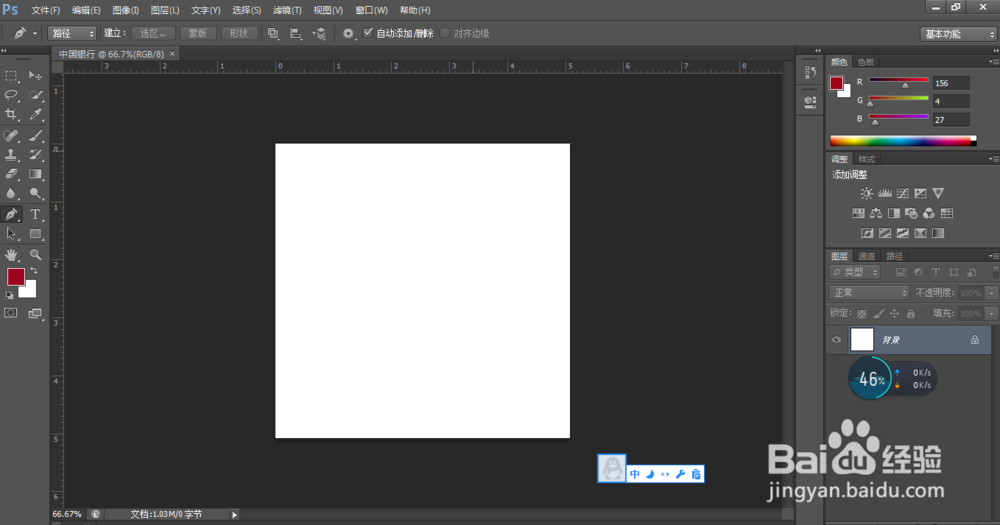
3、当建好了我们会看见一张白色画布,如图所示:

photoshop如何制作中国银行标志

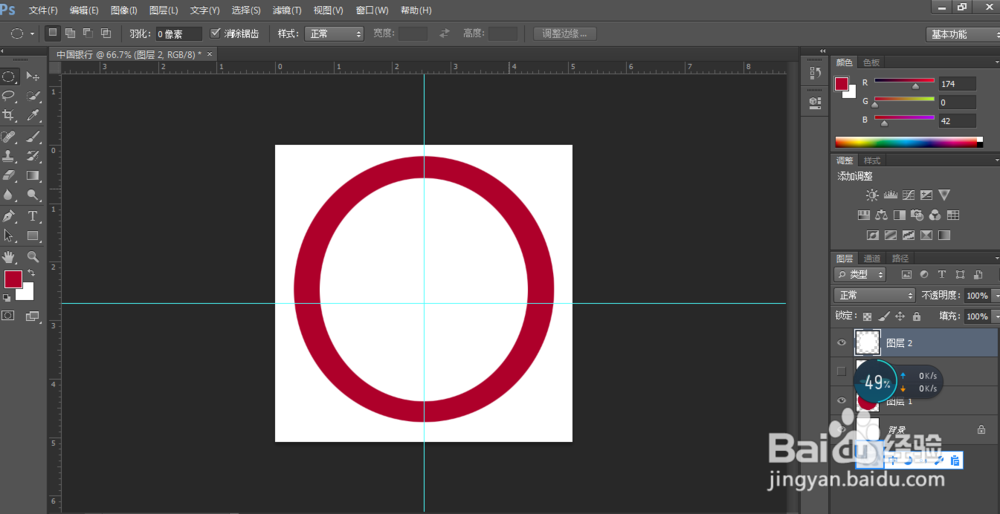
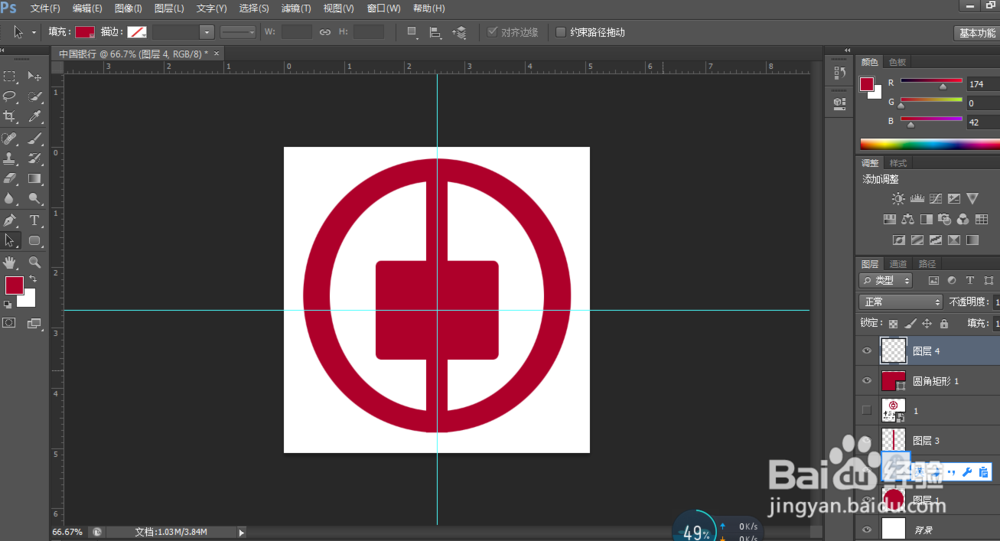
4、我们可以在上面窗口栏找到视图下拉有一个标尺,也可以按快捷键:CTRA+R,画一个十字架,然后有用椭圆工具,按住CTRA+ALT,以中心画画一个正圆,如图所示:

photoshop如何制作中国银行标志

5、填充颜色,如图所示:

photoshop如何制作中国银行标志

6、然后画一个以中心的正圆,填充白色,如图所示:

photoshop如何制作中国银行标志

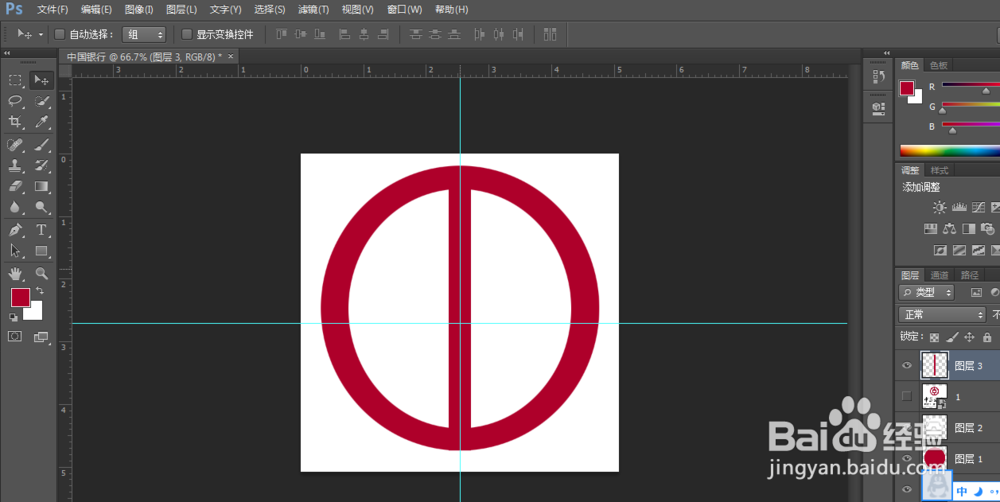
7、然后在中心竖着画一个矩形,填充颜色,如图所示:

photoshop如何制作中国银行标志

8、中心画一个圆角矩形,填充颜色,如图所示:

photoshop如何制作中国银行标志

9、中心画一个矩形,填充颜色,如图所示:

photoshop如何制作中国银行标志

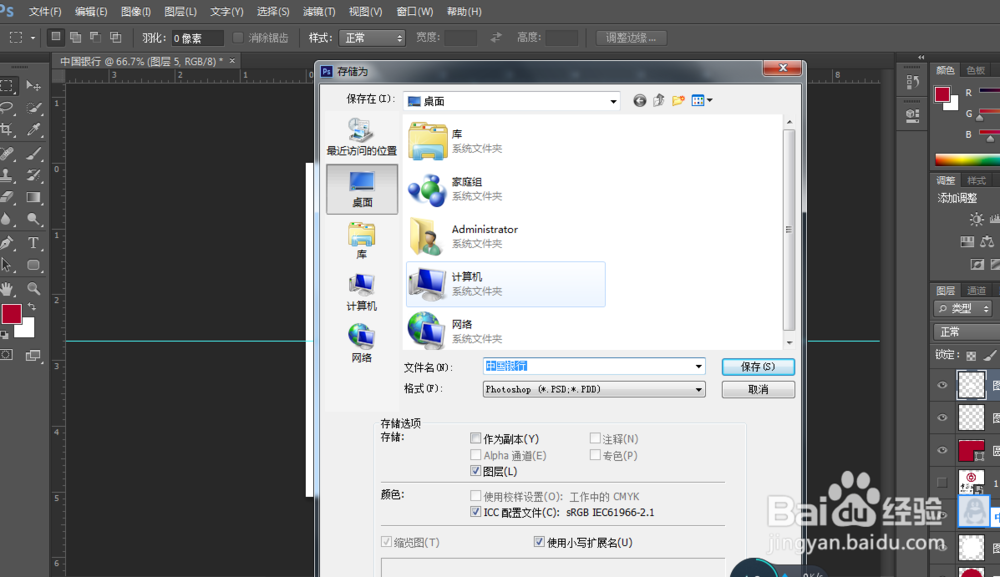
10、保存文件,如图所示:

photoshop如何制作中国银行标志
  • Photoshop 如何绘制卡通鱼
  • PS怎么制作风扇吹风效果
  • 如何用Photoshop制作彩色光盘
  • Ps如何设计出月亮特效?
  • Photoshop详细教程:[6]添加新选区
  • 热门搜索
    牙龈发炎怎么办 怎么挽留女朋友 口臭怎么治疗 电烙铁怎么用 茄子用英语怎么说 脸上长痤疮怎么办 东坡肉怎么做 红茶怎么泡 被蚊子咬了怎么止痒 iphone怎么设置铃声