1、首先打开我们需要转化的Word文档
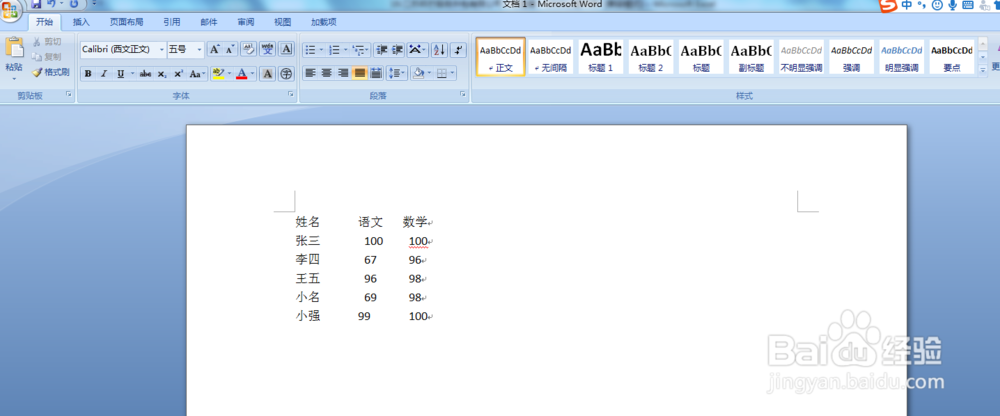
2、然后在工具栏找到插入这一个选项

3、点击插入这个选项,在插入这个工具栏里面找到表格这个选项

4、选中需要转换成表格的文字

5、然后单击表格这个选项,里面有一个将文字转换成表格,点击将文字转换成表格

6、弹出一个对话框,在对话框里面选中合适的行数和列数

7、然后选中分隔符,点击确定

8、点击确定之后就回到了Word文档中,就将文字转换成了表格

时间:2026-04-22 13:13:19
1、首先打开我们需要转化的Word文档
2、然后在工具栏找到插入这一个选项
3、点击插入这个选项,在插入这个工具栏里面找到表格这个选项
4、选中需要转换成表格的文字
5、然后单击表格这个选项,里面有一个将文字转换成表格,点击将文字转换成表格
6、弹出一个对话框,在对话框里面选中合适的行数和列数
7、然后选中分隔符,点击确定
8、点击确定之后就回到了Word文档中,就将文字转换成了表格
