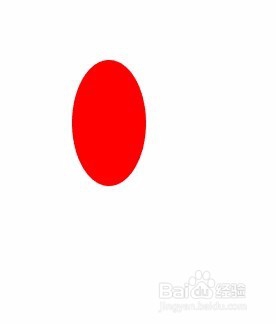
1、新建画板,用椭圆工具画一个竖着的椭圆形,填充红色。并去掉描边。

2、执行效果-扭曲和变换-变换,参数如图,得到图2效果,扩展外观,得到图3。

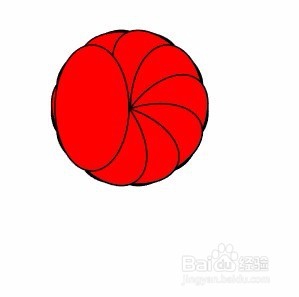

3、选中所有的椭圆形,执行效果-路径查找器-相加,得到如图效果:
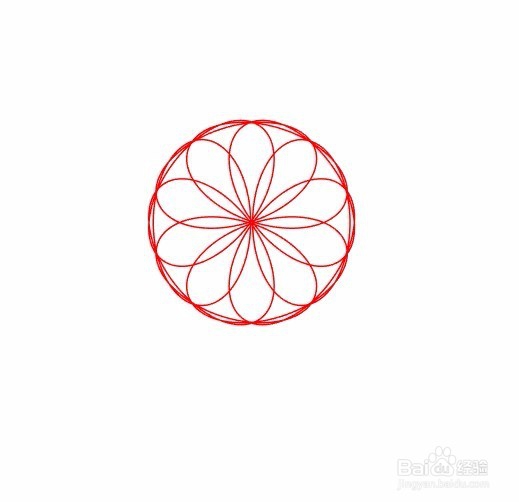
4、将描边加粗到合适大小,一个简单的剪纸图就做好了。

5、同样的方法,画一个圆角矩形,复制旋转,扩展,相加,得到如图:


6、加粗描边后,得到效果如图:

7、将二个图形居中对齐,得到最后效果:

时间:2026-05-01 11:14:16
1、新建画板,用椭圆工具画一个竖着的椭圆形,填充红色。并去掉描边。
2、执行效果-扭曲和变换-变换,参数如图,得到图2效果,扩展外观,得到图3。
3、选中所有的椭圆形,执行效果-路径查找器-相加,得到如图效果:
4、将描边加粗到合适大小,一个简单的剪纸图就做好了。
5、同样的方法,画一个圆角矩形,复制旋转,扩展,相加,得到如图:
6、加粗描边后,得到效果如图:
7、将二个图形居中对齐,得到最后效果:
