CAD偏移按钮怎么用?CAD偏移按钮的使用方法。

 时间:2026-02-18 07:25:12

1、首先打开CAD,我的是2007版的,其他的使用方法也是差不多的。
CAD偏移按钮怎么用?CAD偏移按钮的使用方法。

2、进去后找到最右侧的偏移按钮,左键点击。

CAD偏移按钮怎么用?CAD偏移按钮的使用方法。

3、这时候,会让你先填你要偏移的距离,然后按键盘Enter确定。

CAD偏移按钮怎么用?CAD偏移按钮的使用方法。

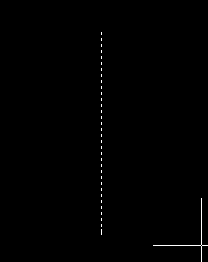
4、然后选择需要偏移的物品,如果是线段,你只要选中那部分线段。

CAD偏移按钮怎么用?CAD偏移按钮的使用方法。

5、然后选择键盘Enter确定,再往要偏移的方向左键点一下,它就会产生。

CAD偏移按钮怎么用?CAD偏移按钮的使用方法。

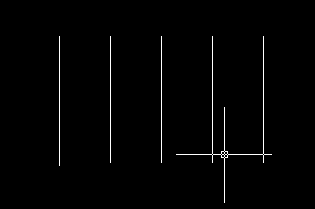
6、如果你要复制多条线,选择键盘Enter确定的时候,在下方会出现“多个(M)”的字样,这时候,你输入M,就可以多次偏移了。

CAD偏移按钮怎么用?CAD偏移按钮的使用方法。

CAD偏移按钮怎么用?CAD偏移按钮的使用方法。

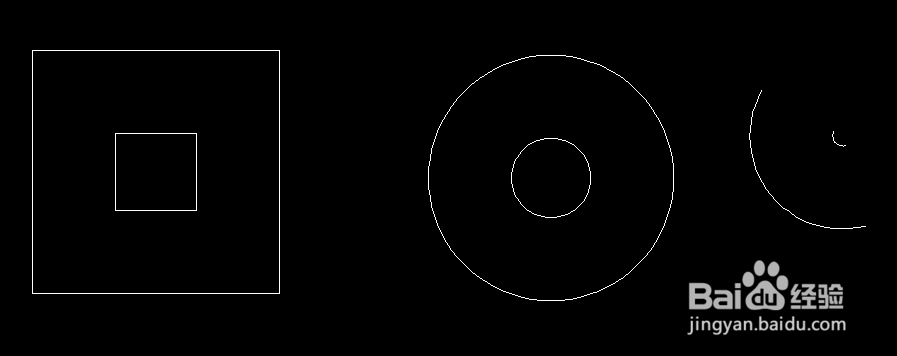
7、如果是对像圆、矩形、圆弧等类型的图案,用偏移,只会扩大或缩小。所以对这一类,建议用Cad的复制。
CAD偏移按钮怎么用?CAD偏移按钮的使用方法。

  • CAD里对圆怎么进行图案填充?
  • CAD怎么画垂直线?
  • CAD临时追踪点tt命令如何使用
  • CAD编辑器视图怎么管理?CAD视图管理步骤分享!
  • 在CAD里面如何标注角度?
  • 热门搜索
    上课犯困怎么办 痔疮出血怎么办 moon怎么读 排骨汤怎么做好吃 qq空间怎么关闭 猪肝怎么煮 怎么卸载360 我的世界怎么打开地图 月经发黑是怎么回事 扭伤怎么处理