ubuntu安装ssh服务端方法 图文教程

 时间:2026-04-25 08:28:00

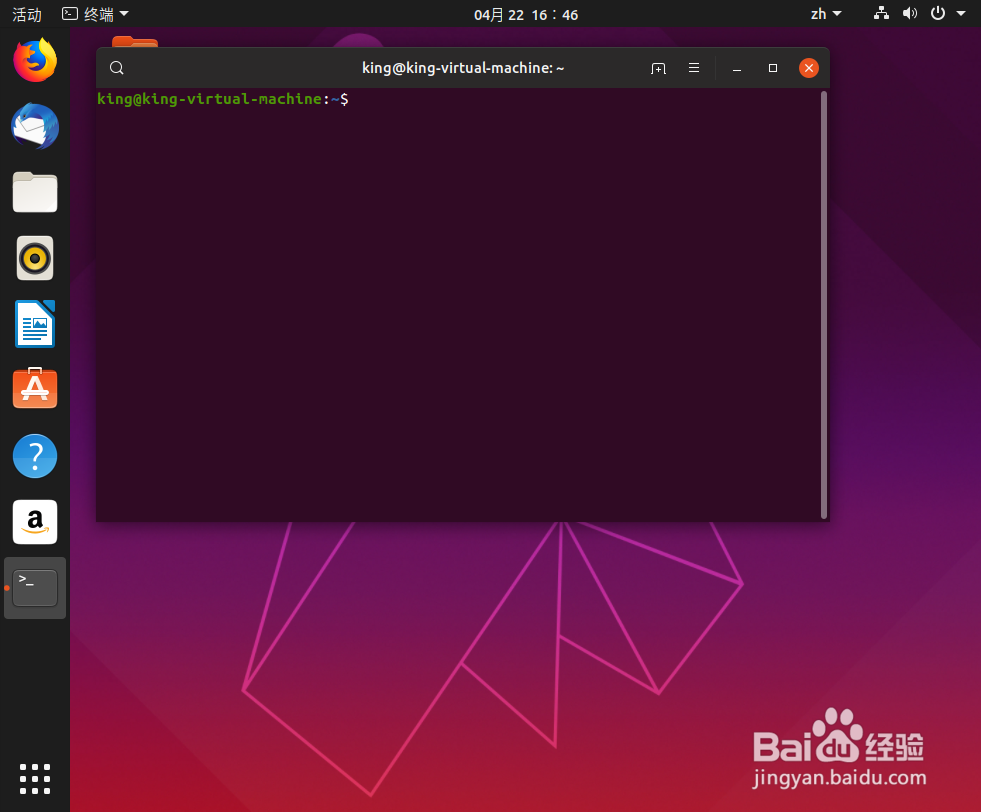
1、在Ubuntu系统内,按快捷键“Ctrl+Alt+T”或直接点击名为“Terminal”的图标打开终端,
ubuntu安装ssh服务端方法 图文教程

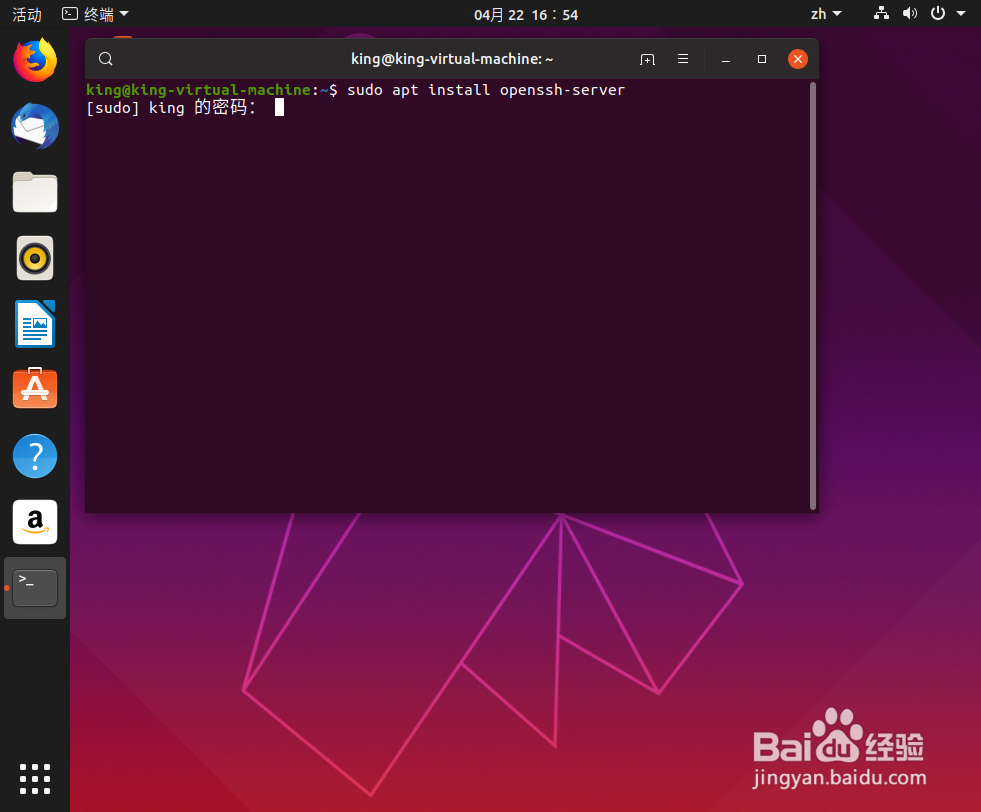
2、输入命令:sudo apt install openssh-server

ubuntu安装ssh服务端方法 图文教程

3、输入当前用户密码即可(注意输入密码过程是不可见的,输完密码后按回车即可);
ubuntu安装ssh服务端方法 图文教程

4、系统自动分析软件依赖关系,并可能会报告需要额外安装的软件并要求再次确认,输入“y”并回车即可开始下载安装。

ubuntu安装ssh服务端方法 图文教程

ubuntu安装ssh服务端方法 图文教程

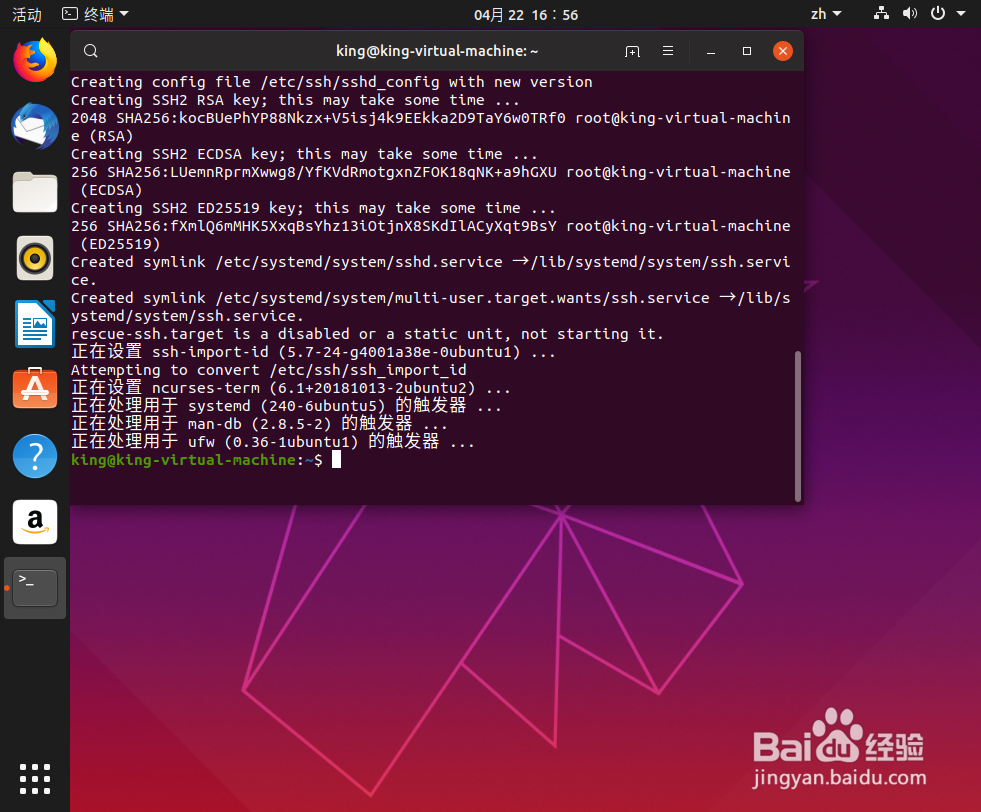
5、安装完成!

ubuntu安装ssh服务端方法 图文教程

6、openssh-server安装成功后会自动运行,输入命令ip addr,查看IP

ubuntu安装ssh服务端方法 图文教程

7、我们可以使用ssh工具连接这台Ubuntu服务器了。如:putty,打开软件,输入IP打开,

ubuntu安装ssh服务端方法 图文教程

8、点击”是“,

ubuntu安装ssh服务端方法 图文教程

9、输入账号密码就可以登陆了。

ubuntu安装ssh服务端方法 图文教程

10、登陆成功。

ubuntu安装ssh服务端方法 图文教程

  • xshell6使用教程
  • 如何使用系统封装首席执行官
  • 如何解决SQL server 2008 数据库附加数据出错?
  • 文件夹属性没有安全选项怎么办?
  • 系统key输入-cmd版
  • 热门搜索
    骥怎么读 香囊的做法 香菜的做法 牛肉的做法大全家常 韭菜鸡蛋饺子馅的做法 微信收款语音播报怎么设置 英里和公里怎么换算 炖鸡腿的家常做法 烤箱烤鸡翅的做法 荷花怎么画