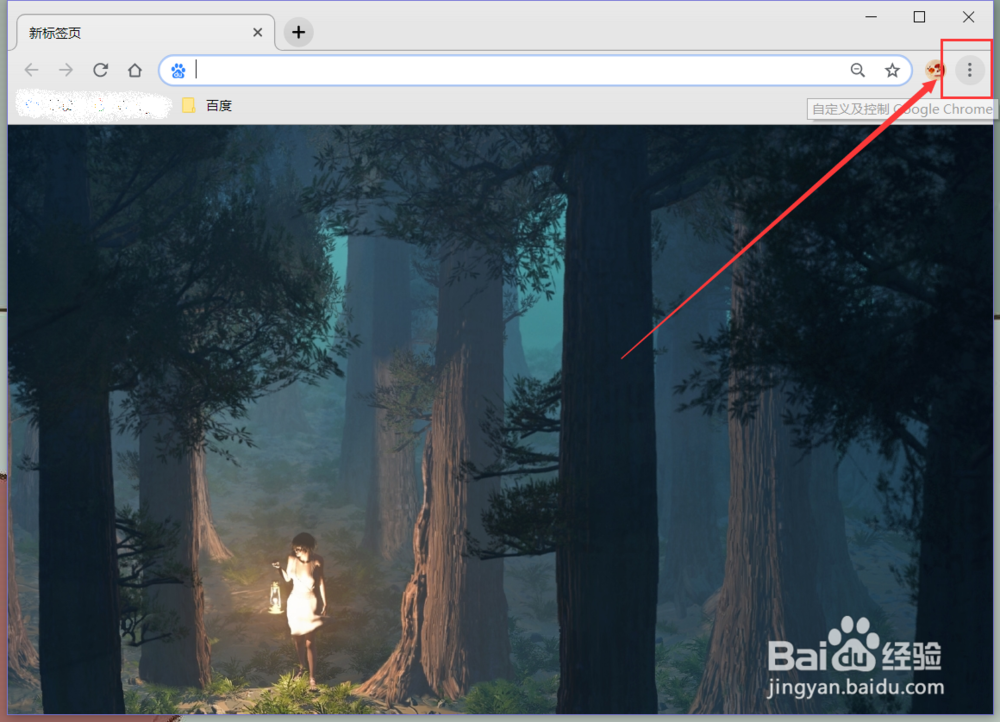
1、点击打开电脑中的浏览器,点击主界面中右上角的“自定义及控制”按钮。
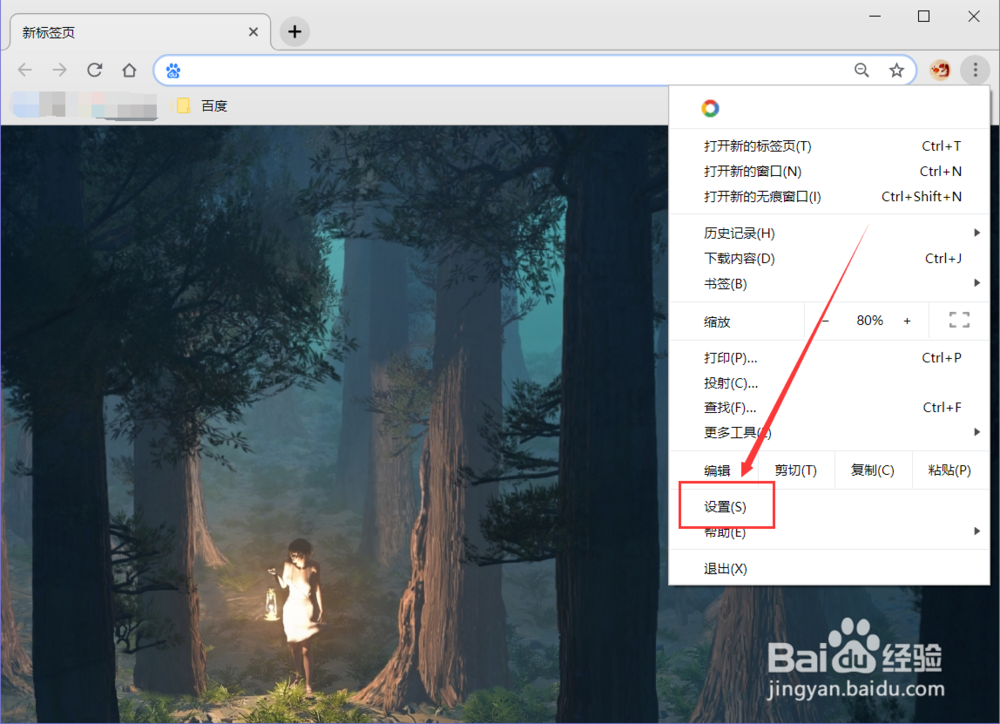
2、选中下拉菜单中的“设置”选项。
3、在“设置”页面中,点击“导入书签和设置”选项。

4、选择导入的浏览器文件名称,然后选中“收藏夹/书签”,点击下方“导入”按钮,即可将书签导入当前浏览器中。

5、导入成功后,就能够在书签栏中查看到导入的书签,点击“完成”即可关闭该对话框。

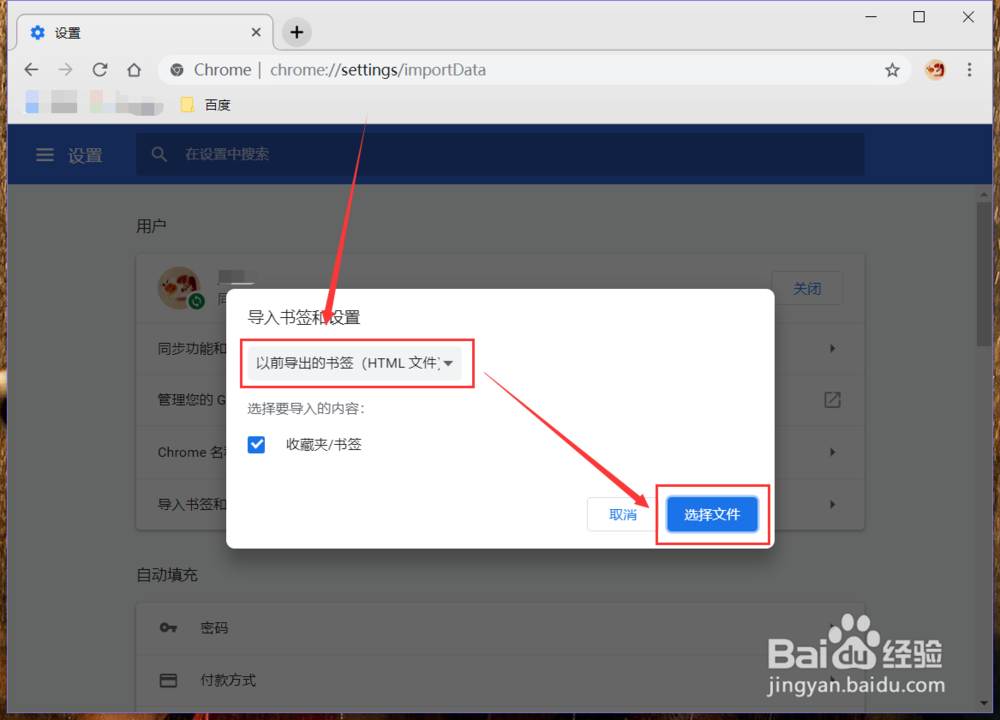
6、如果需要导入的是HTML文件,则选中“以前导出的书签(HTML文件)”,点击“选择文件”按钮,根据提示选中文件即可导入书签。
时间:2024-10-12 08:20:58
1、点击打开电脑中的浏览器,点击主界面中右上角的“自定义及控制”按钮。
2、选中下拉菜单中的“设置”选项。
3、在“设置”页面中,点击“导入书签和设置”选项。
4、选择导入的浏览器文件名称,然后选中“收藏夹/书签”,点击下方“导入”按钮,即可将书签导入当前浏览器中。
5、导入成功后,就能够在书签栏中查看到导入的书签,点击“完成”即可关闭该对话框。
6、如果需要导入的是HTML文件,则选中“以前导出的书签(HTML文件)”,点击“选择文件”按钮,根据提示选中文件即可导入书签。
