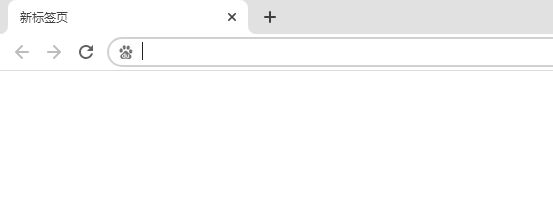
1、我们打开谷歌浏览器版本84.0.4147.89(正式版本)(64位)
进入下图界面
2、我们点击下图框内选项

3、我们点击下图框内 小图标
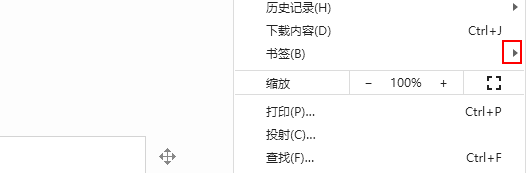
4、这样进入到了下图菜单

5、我们点击下图框内选项
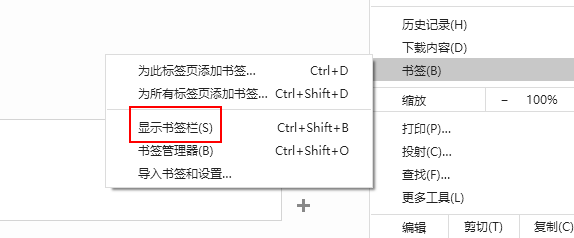
6、这样就显示出了了书签栏
如下图框内

时间:2026-04-21 19:58:52
1、我们打开谷歌浏览器版本84.0.4147.89(正式版本)(64位)
进入下图界面
2、我们点击下图框内选项
3、我们点击下图框内 小图标
4、这样进入到了下图菜单
5、我们点击下图框内选项
6、这样就显示出了了书签栏
如下图框内
