Photoshop如何能够把图片做出外发光的效果。

 时间:2024-10-12 03:26:17

1、首先我们新建一个ps文件;“文件”-“新建”并把我们要用的图片鼠标直接拉进来。


Photoshop如何能够把图片做出外发光的效果。Photoshop如何能够把图片做出外发光的效果。

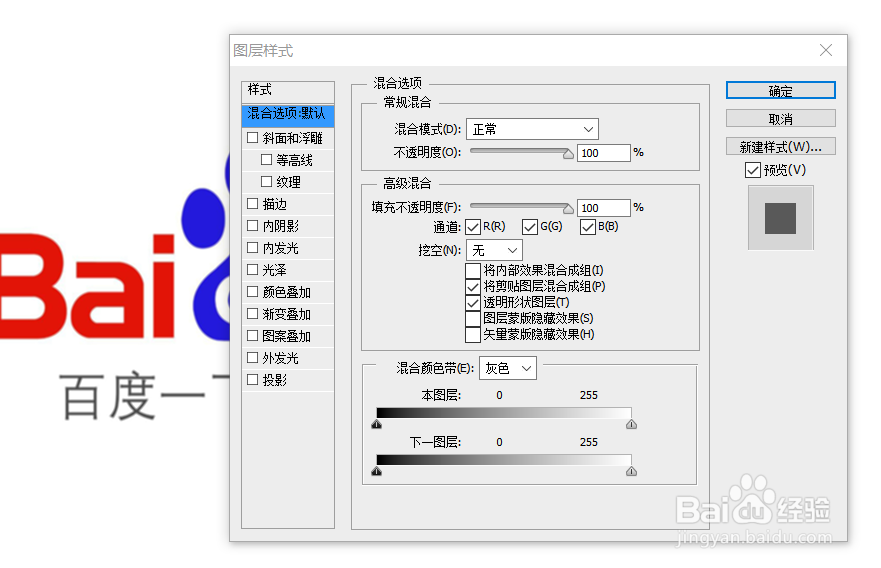
2、如下图,图片拉进来以后我们可以在图层里面看到,接着我们用鼠标双击图层。

Photoshop如何能够把图片做出外发光的效果。

3、页面跳转如下,我们可以看到“图层样式”如下图我们点外发光。

Photoshop如何能够把图片做出外发光的效果。Photoshop如何能够把图片做出外发光的效果。

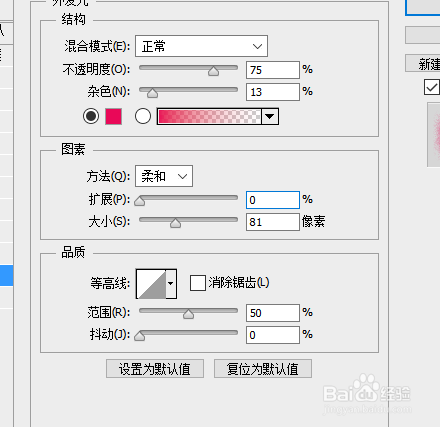
4、如下图我们可以看到外发光的设置参数窗口,首先可以下拉混合模式设置,一般情况下是默认滤色的我们需要调节下根据大家的需求来设置。

Photoshop如何能够把图片做出外发光的效果。

5、接下来我们可设置发光的颜色,如下图可以自由设置。

Photoshop如何能够把图片做出外发光的效果。

6、如下图,这个时候图片就初步的呈现外发光的效果,这个时候我们就需要调节他的“大小”-“杂色”等得到我们满意的效果。

Photoshop如何能够把图片做出外发光的效果。Photoshop如何能够把图片做出外发光的效果。

7、这样一个简单的图片外发光效果就完成了

Photoshop如何能够把图片做出外发光的效果。Photoshop如何能够把图片做出外发光的效果。
  • ps如何快速复制多个一样的图形?
  • ps如何将图片复制到图层蒙版中
  • 在ps中怎么将图片栅格化
  • ps如何把选区变成图层
  • ps镜像翻转
  • 热门搜索
    iphone4怎么越狱 旅游上海 齐国是现在的哪里 冰岛在哪里 视频声音太小怎么办 青岛旅游景点图片 如何提高语文成绩 鸭嘴兽泰瑞在哪里 如何做ppt 如何养肝护肝排毒