WPS文档中的图片怎样压缩尺寸?

 时间:2026-02-13 02:22:52

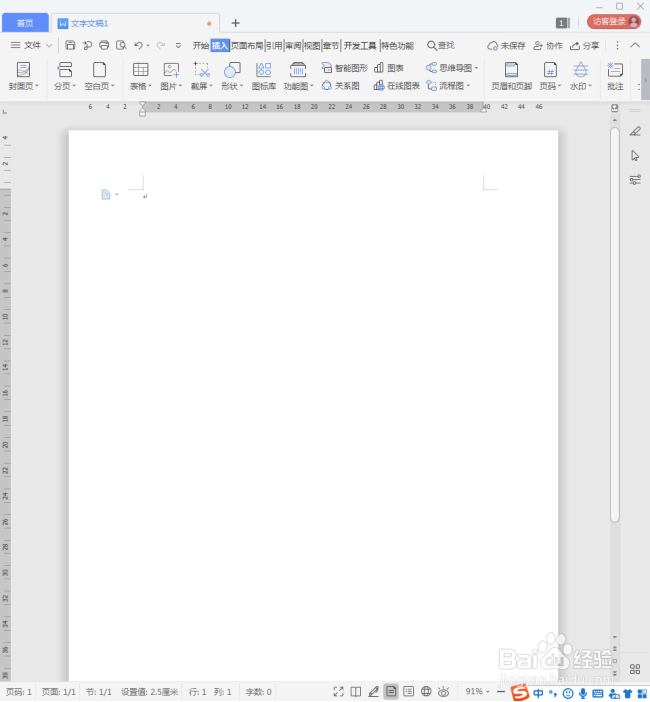
1、打开WPS,建立空白文字。

WPS文档中的图片怎样压缩尺寸?

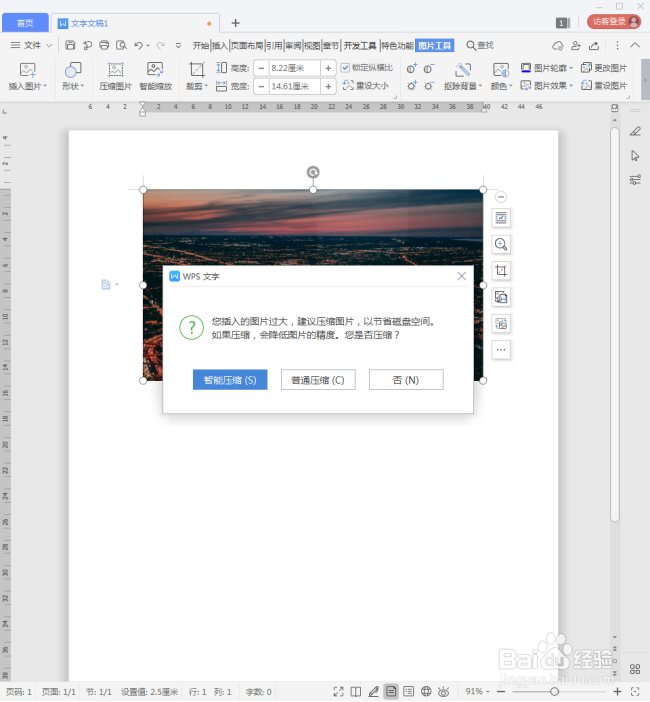
2、在文档中插入一张图片,同时将自动出现图片压缩的设置窗口。

WPS文档中的图片怎样压缩尺寸?

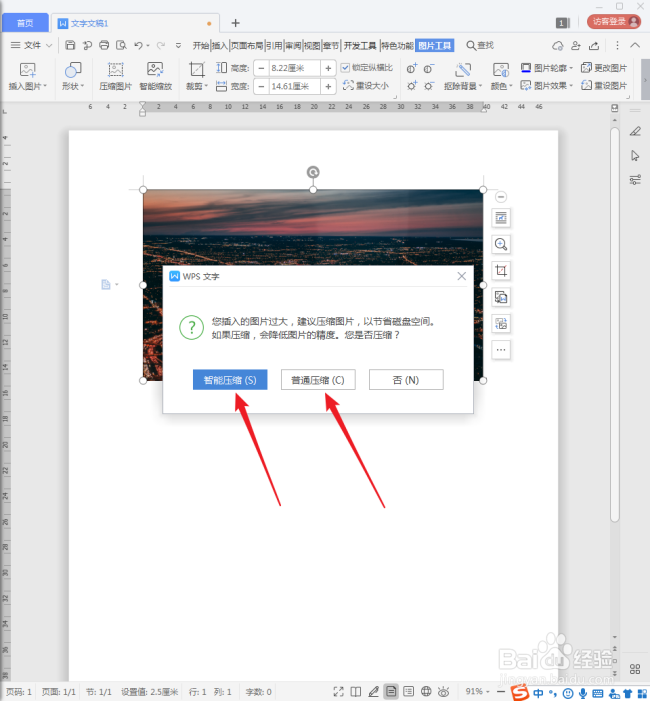
3、点击【智能压缩】或【普通压缩】。

WPS文档中的图片怎样压缩尺寸?

4、然后将出现压缩进度条。

WPS文档中的图片怎样压缩尺寸?

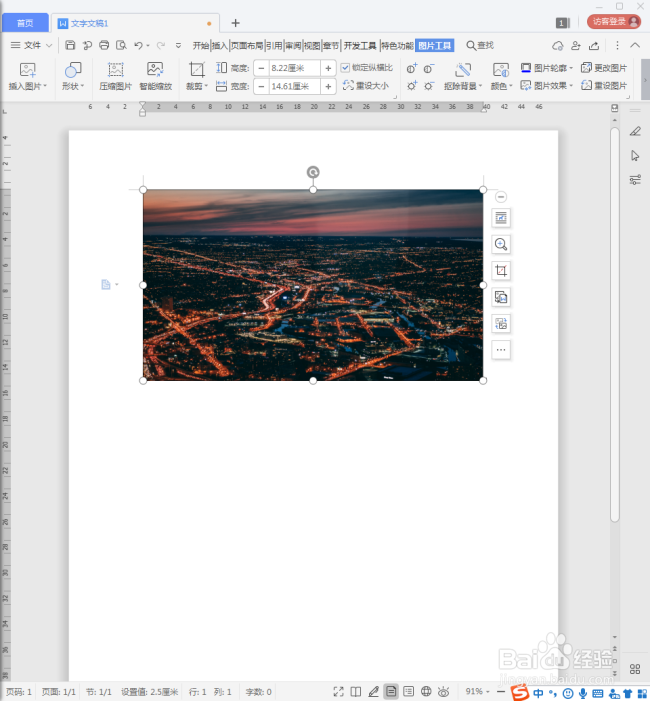
5、进度条消失后图片压缩完成。

WPS文档中的图片怎样压缩尺寸?

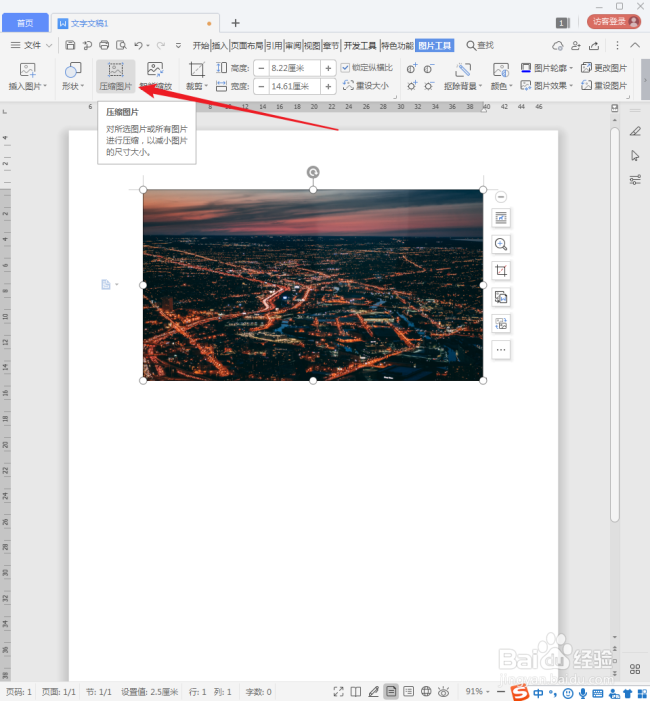
6、但是,如果在插入图片的时候没有点击压缩,后续又想压缩该图片,该怎么办呢?选中图片,点击【图片工具】下的【压缩图片】。
WPS文档中的图片怎样压缩尺寸?

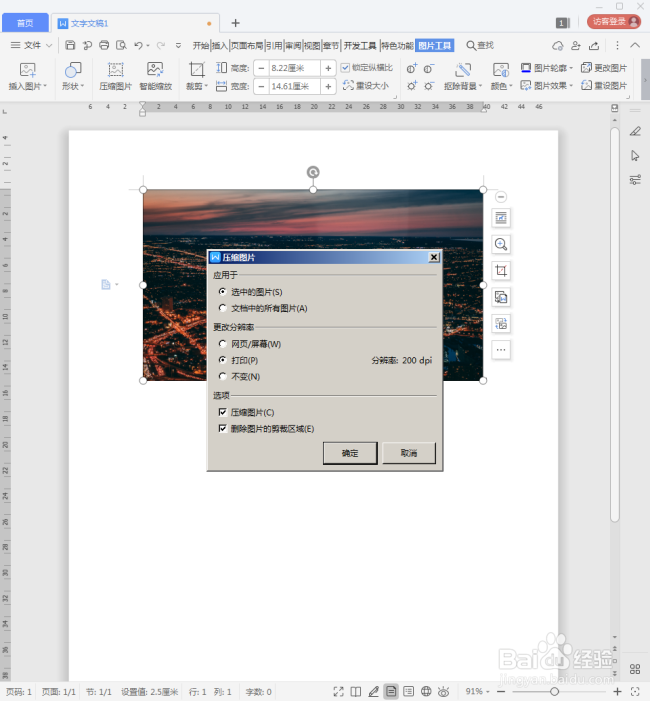
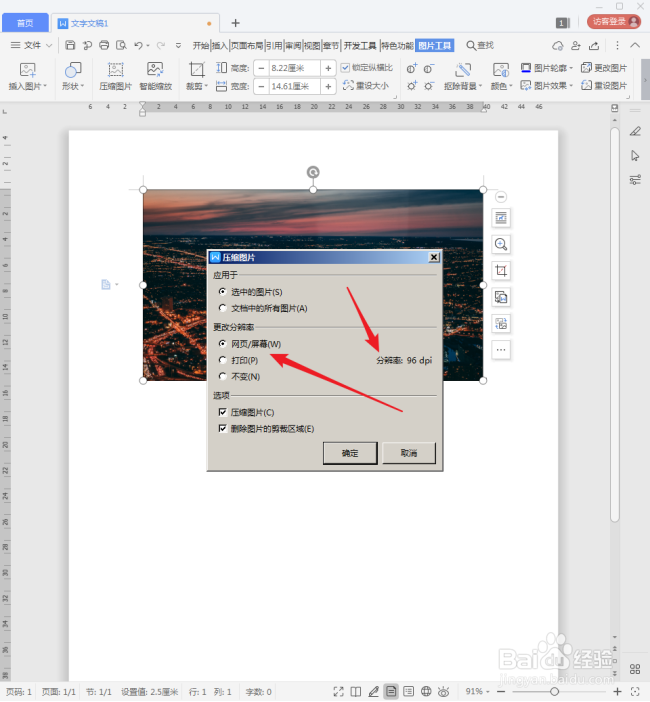
7、然后将打开【压缩图片】设置窗口。

WPS文档中的图片怎样压缩尺寸?

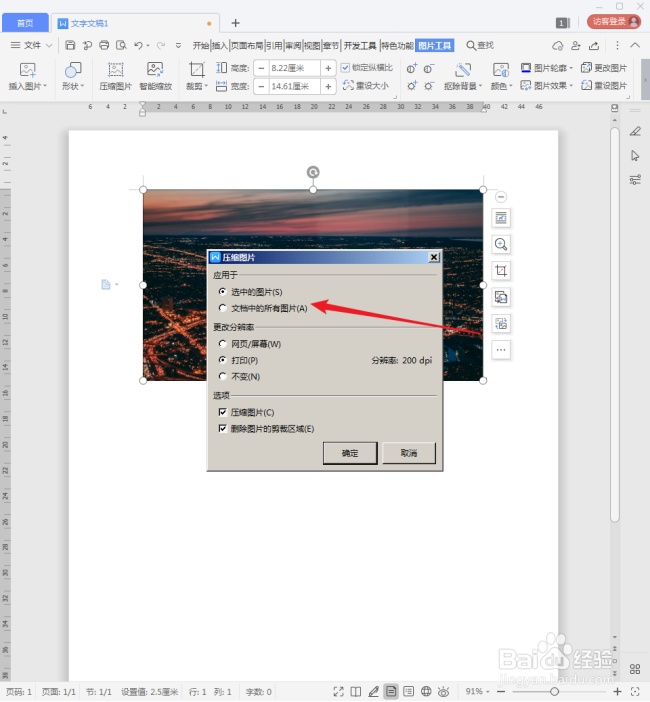
8、【应用于】有两个选项,一个是对选中的图片进行压缩,一个是对整个WPS文档中的所有图片进行压缩,根据需要进行选择。
WPS文档中的图片怎样压缩尺寸?

9、【更改分辨率】也是有两个选项,【网页/屏幕】的压缩率比【打印】更高,可以从【分辨率】的数值看出。
WPS文档中的图片怎样压缩尺寸?

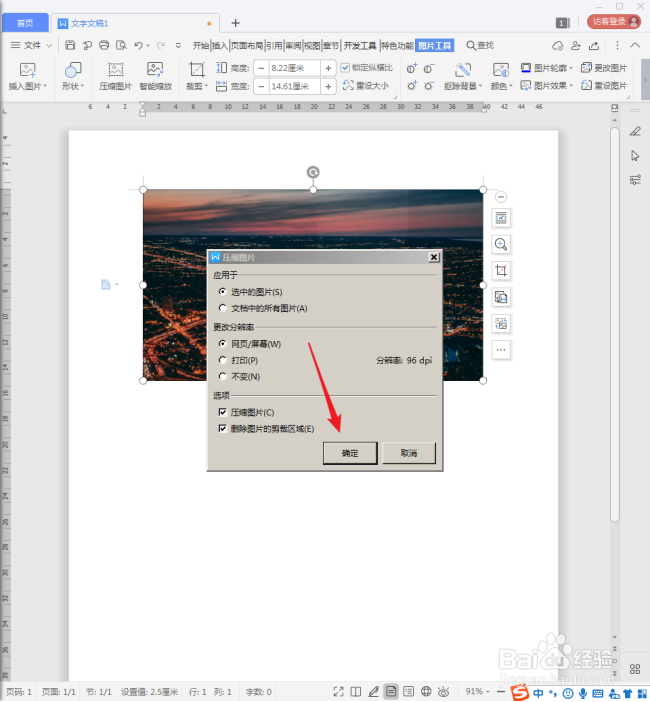
10、设置完成后,点击【确定】,则图片就会被压缩了。

WPS文档中的图片怎样压缩尺寸?

  • 如何使用wps压缩图片和修改图片的尺寸
  • wps根据比例裁剪图片要怎么操作?
  • wps文字中如何快速更换图片?
  • wps图片如何修改尺寸?
  • WPS表格文件中如何精确调整图片旋转角度
  • 热门搜索
    0757是哪里的区号 宁波哪里有好玩的地方 ed2k怎么下载 分心木泡水喝的功效 违章扣分怎么处理 微信照片怎么传到电脑 win7怎么打开运行 如何快速产精 如何让男人兴奋 板栗怎么保存不会坏