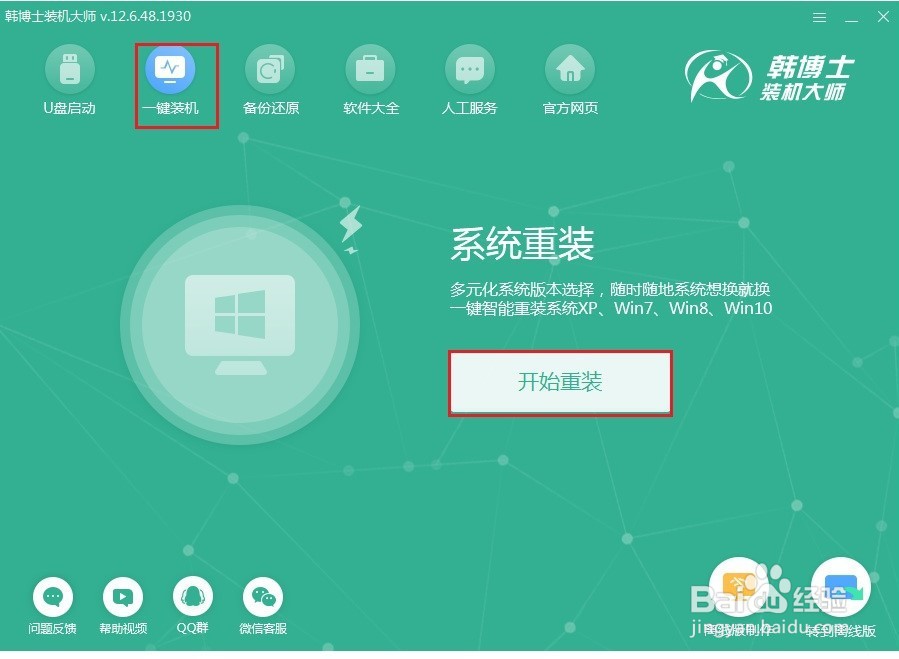
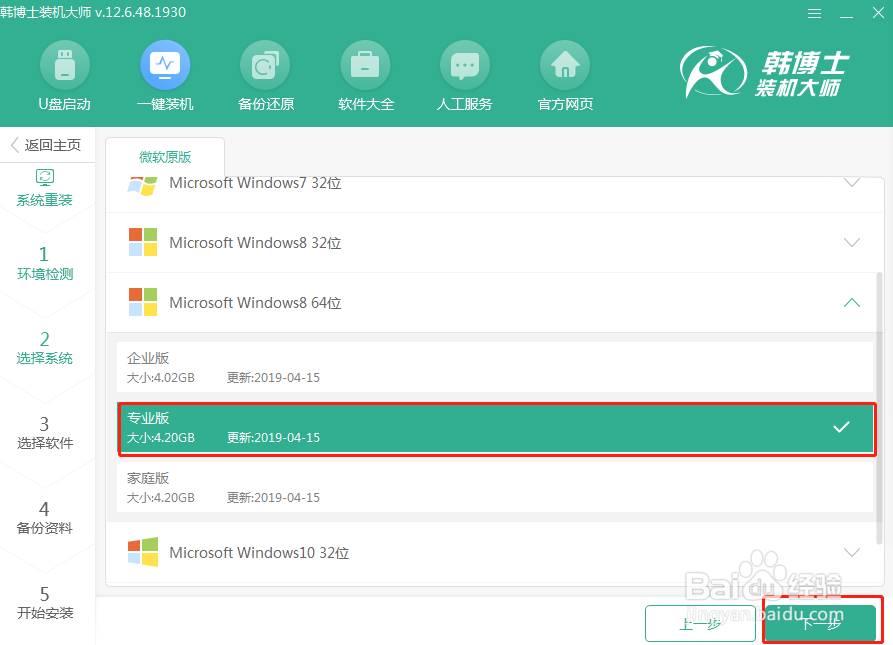
1、直接打开应用,在界面中选择“开始重装”进入操作,选择合适的win8系统文件进行下载安装。
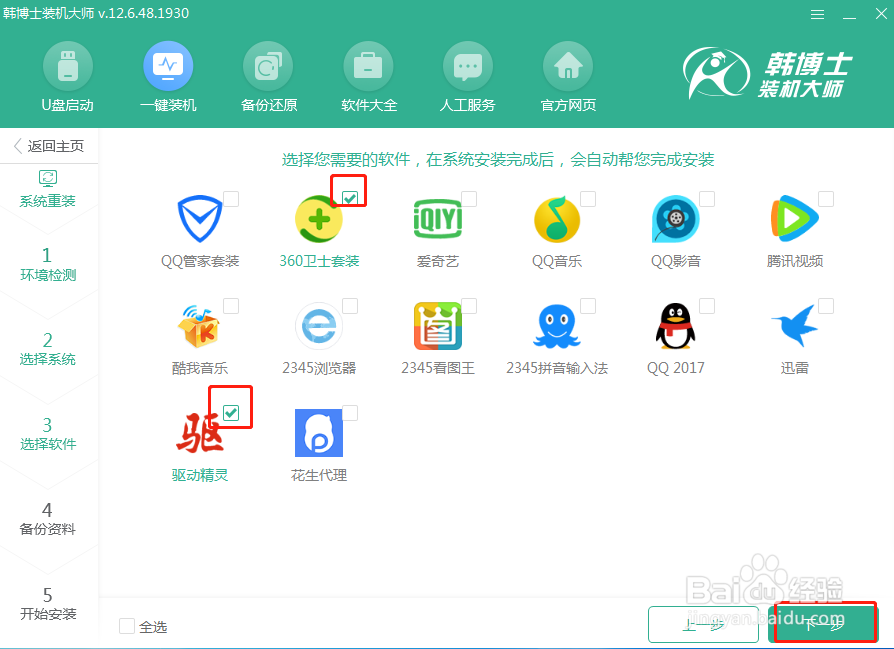
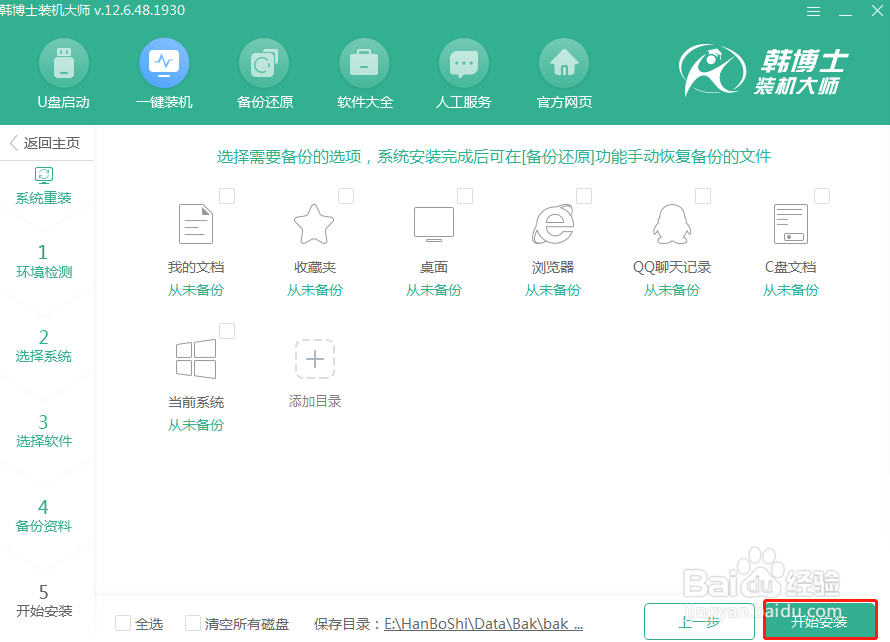
2、开始根据自己需要勾选常用软件和重要的文件,最后“开始安装”系统。
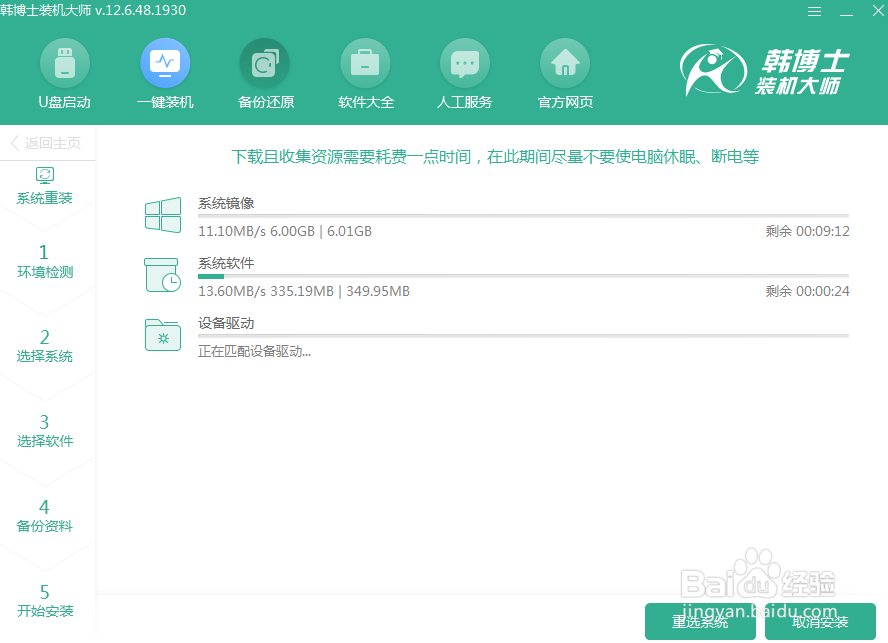
3、电脑开始自动下载系统文件,文件下载过程中无需操作,最后“立即重启”电脑。
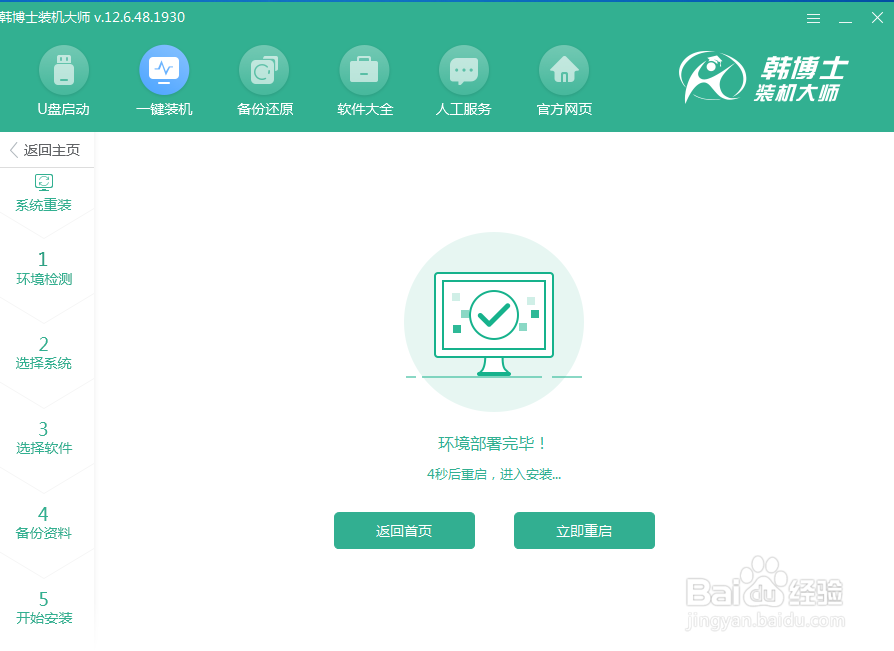
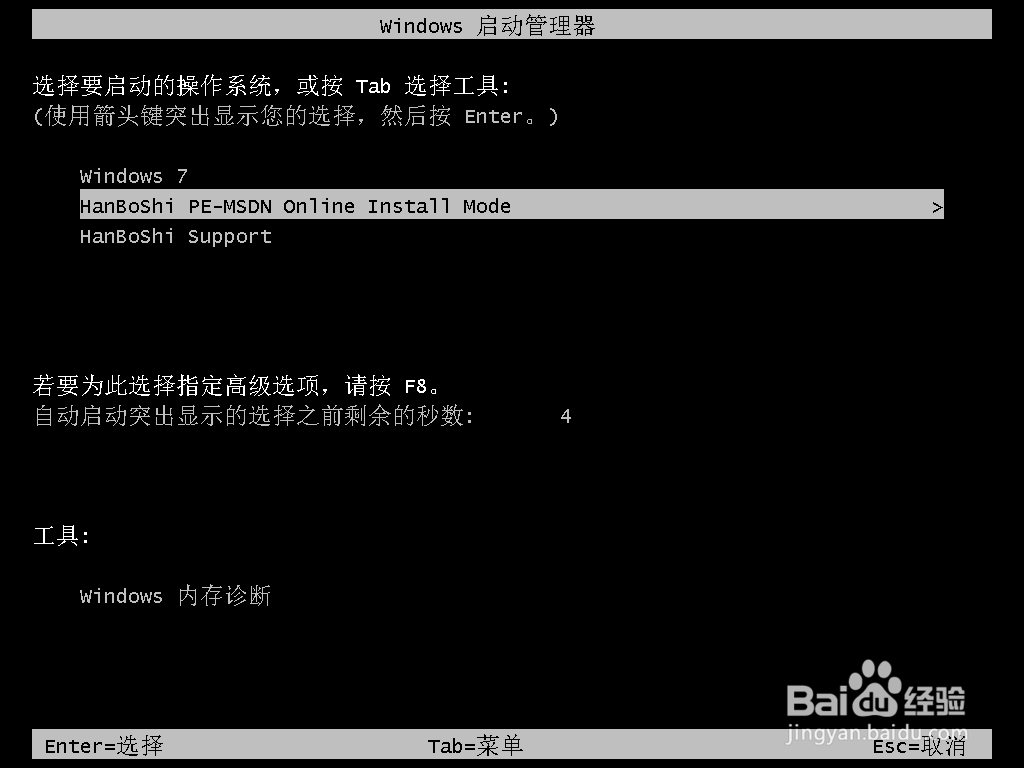
4、在打开的界面中选择以下“HanBoShi PE”模式回车进入。
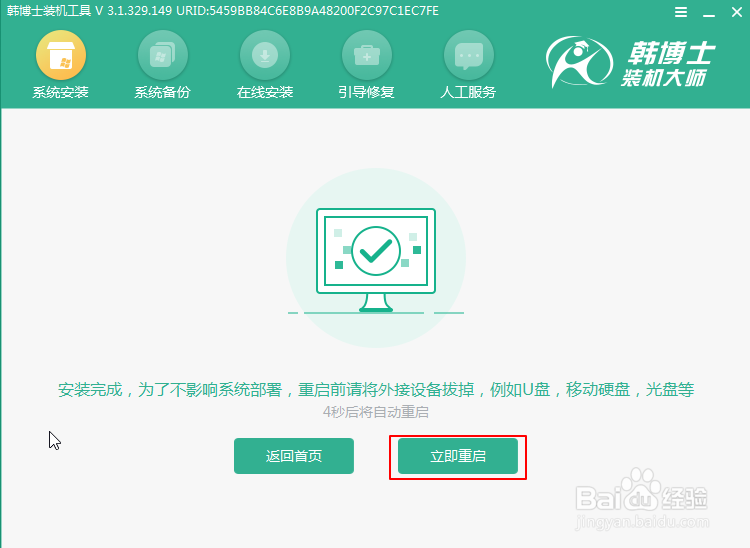
5、成功进入PE系统后,电脑开始安装系统,同样也不需要任何手动操作,最后“立即重启”电脑。
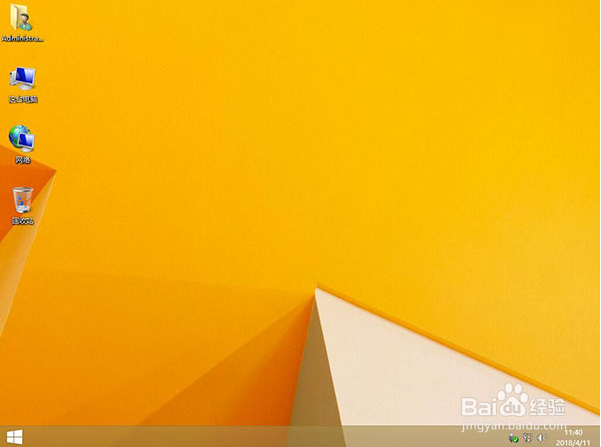
6、经过多次正常的重启部署安装,电脑最终进入win8系统桌面。重装系统就是这么简单!
时间:2026-04-22 06:41:21
1、直接打开应用,在界面中选择“开始重装”进入操作,选择合适的win8系统文件进行下载安装。
2、开始根据自己需要勾选常用软件和重要的文件,最后“开始安装”系统。
3、电脑开始自动下载系统文件,文件下载过程中无需操作,最后“立即重启”电脑。
4、在打开的界面中选择以下“HanBoShi PE”模式回车进入。
5、成功进入PE系统后,电脑开始安装系统,同样也不需要任何手动操作,最后“立即重启”电脑。
6、经过多次正常的重启部署安装,电脑最终进入win8系统桌面。重装系统就是这么简单!
