
Word文档如何插入准备流程图

 时间:2026-05-03 11:33:49

1、打开Word文档

Word文档如何插入准备流程图

2、点击“插入”菜单。

Word文档如何插入准备流程图

3、点击“形状”菜单。

Word文档如何插入准备流程图

4、点击“准备流程图”

Word文档如何插入准备流程图

5、插入准备流程图成功,选中插入对象,点击“格式”,并点击“形式样式”

Word文档如何插入准备流程图

6、点击“填充与线条”图标,修改对象样式。

Word文档如何插入准备流程图

7、点击“效果”图标,修改对象展示效果。

Word文档如何插入准备流程图

8、点击“大小与属性”图标,修改对象属性。

Word文档如何插入准备流程图

1、1、打开Word文档。

2、点击“插入”菜单。

3、点击“形状”菜单。

4、点击“准备流程图”。
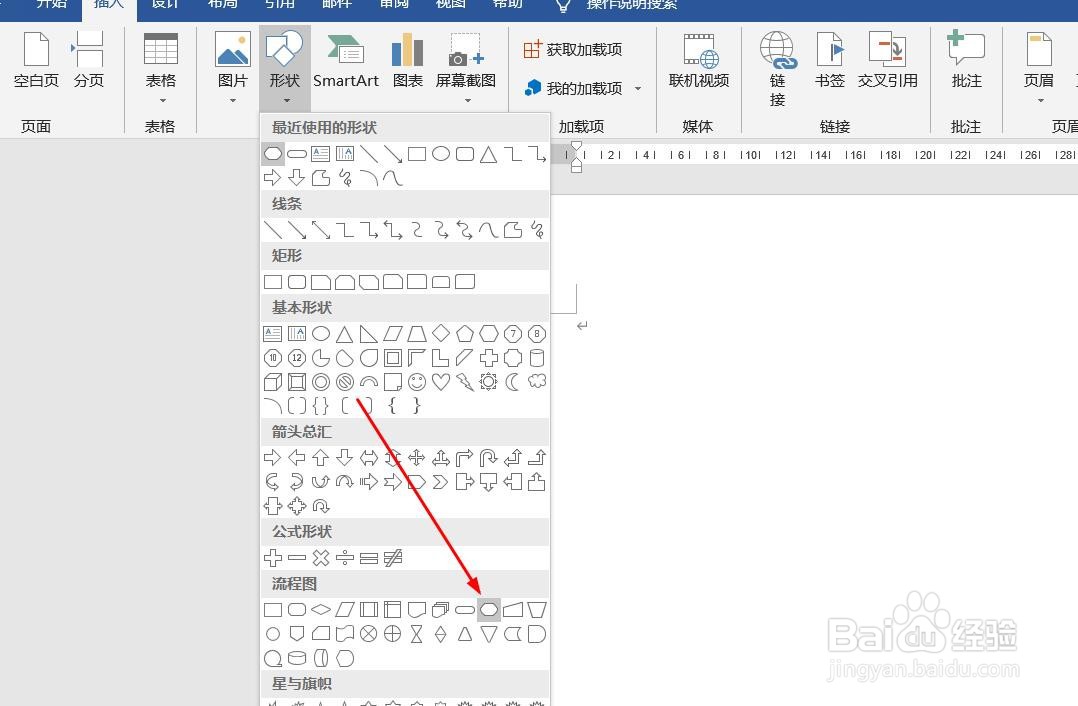
5、插入准备流程图成功,选中插入对象,点击“格式”,并点击“形式样式”。

6、点击“填充与线条”图标,修改对象样式。

7、点击“效果”图标,修改对象展示效果。

8、点击“大小与属性”图标,修改对象属性。

  • 如何使用Word 2010的目录功能快速生成论文目录
  • PPT 2019如何制作电源图标?
  • Word中如何利用鼠标选中不同文本/文本块
  • word2019怎么突出显示文本
  • 在word文档中怎样清除段落的所有格式?
  • 热门搜索
    我的世界熔炉怎么点火 缩印小抄怎么设置 怎么隐藏文件夹 电子报刊怎么做 怎么折蝴蝶结 怎么美白牙齿 脸上痘印怎么快速去除 松花蛋怎么做好吃 喜字怎么剪 精索静脉曲张怎么治疗