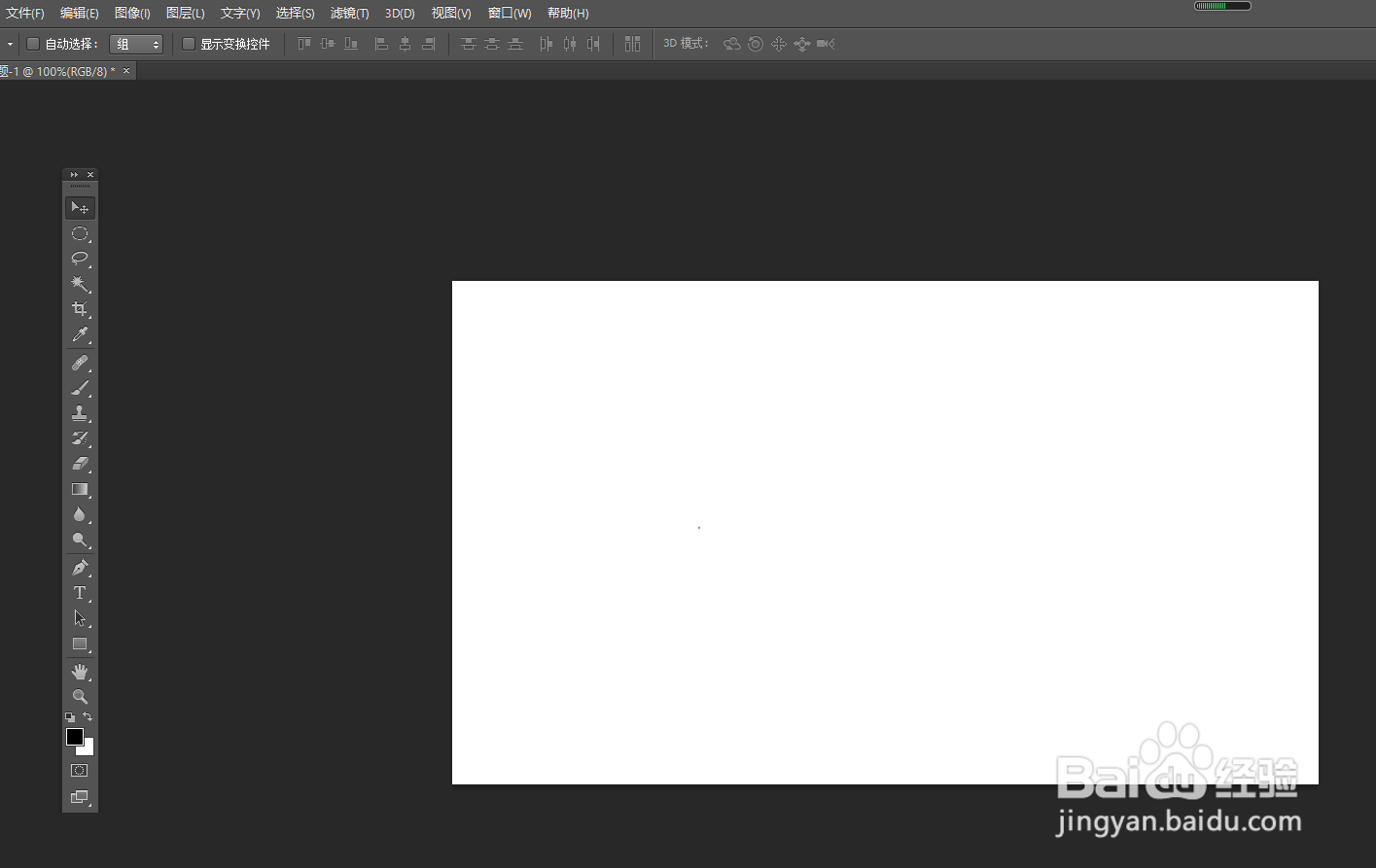
1、首先小编新建一个ps文档,“文件”-“新建”。

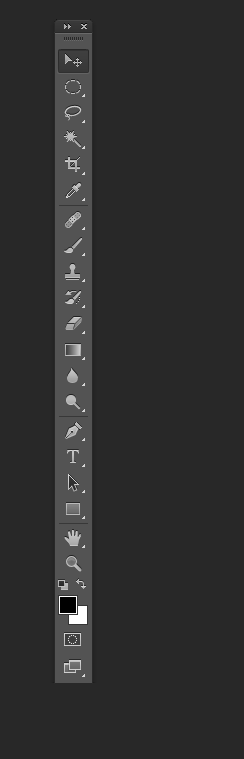
2、然后我们在左侧的操作栏找到文字输入按键;鼠标点他一下,。
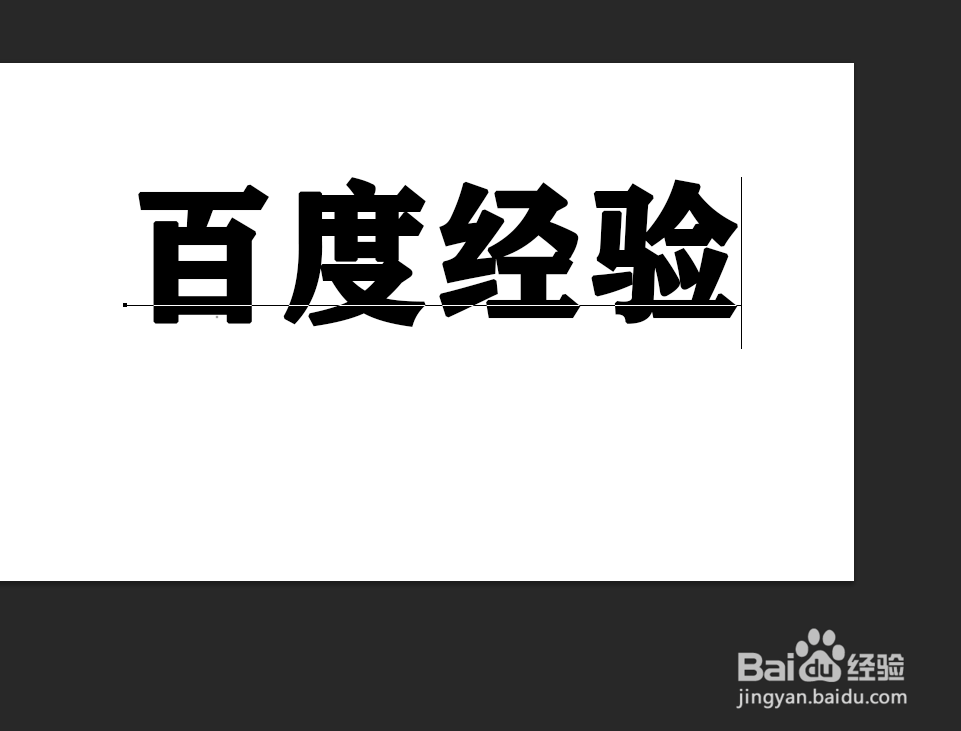
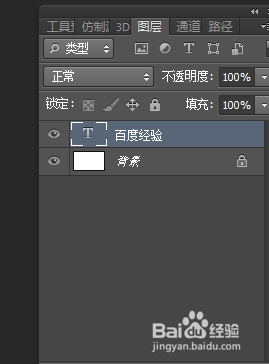
3、小编输入“百度经验”这个时候我们在右侧的操作栏找到文字对应的图层,鼠标右键双击。
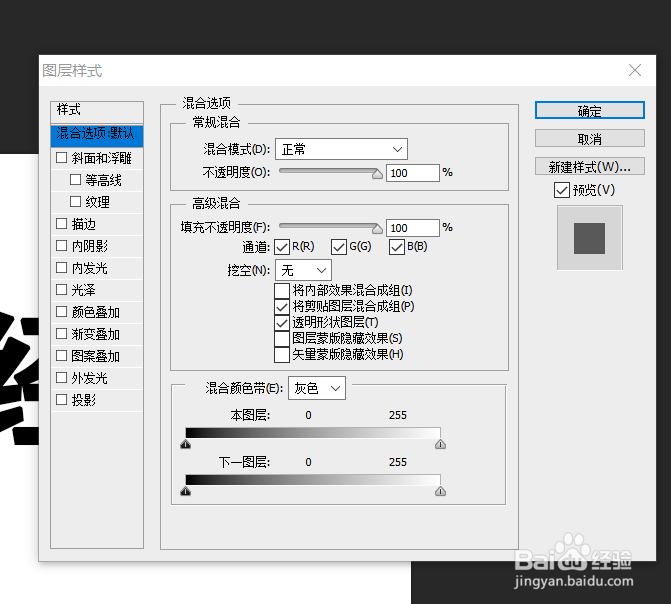
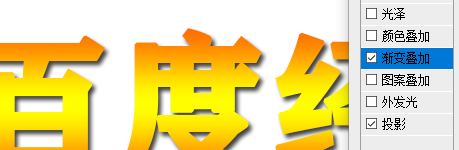
4、这个时候就可以开始设置字体了,我们找到“渐变叠加”并设置对应的参数,下拉。
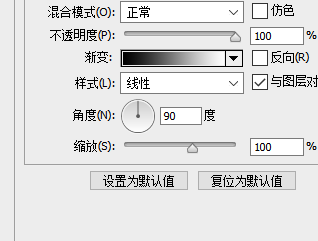
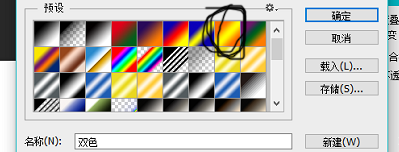
5、小编设置问题效果为橙色。
6、这个时候我们就可以任意的根据自己的需要设置文字的效果了,“投影”等。
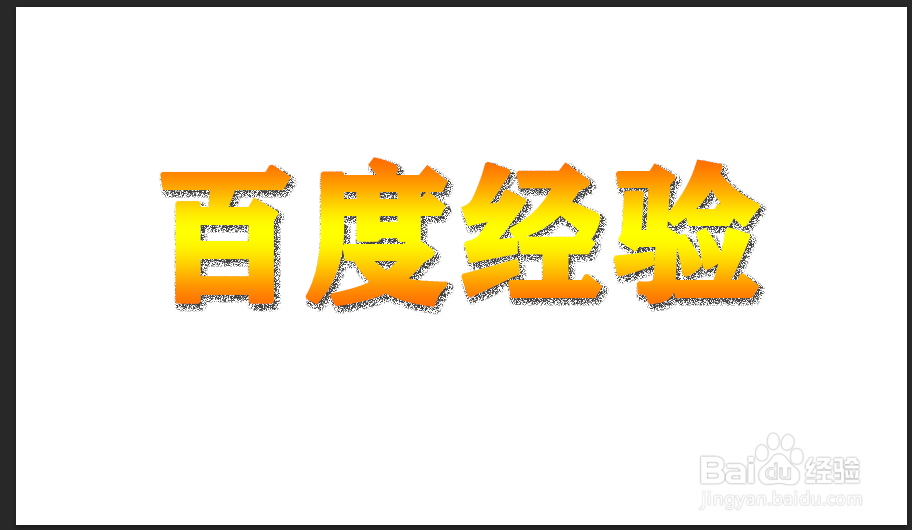
7、灯噔噔,一个简单的文字效果就完成了。
时间:2026-04-23 23:56:27
1、首先小编新建一个ps文档,“文件”-“新建”。
2、然后我们在左侧的操作栏找到文字输入按键;鼠标点他一下,。
3、小编输入“百度经验”这个时候我们在右侧的操作栏找到文字对应的图层,鼠标右键双击。
4、这个时候就可以开始设置字体了,我们找到“渐变叠加”并设置对应的参数,下拉。
5、小编设置问题效果为橙色。
6、这个时候我们就可以任意的根据自己的需要设置文字的效果了,“投影”等。
7、灯噔噔,一个简单的文字效果就完成了。
