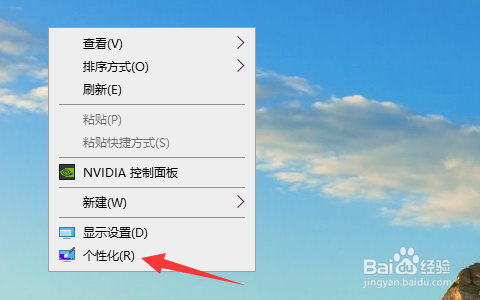
1、首先在桌面上显示回收站图标,如果桌面上已经有回收站图标了,请直接跳到步骤4。右键桌面选择个性化。
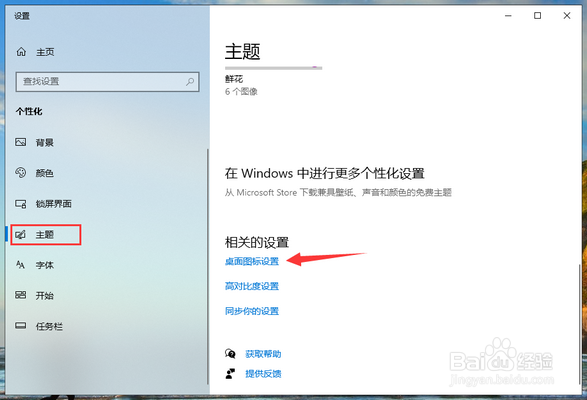
2、先选择窗口左侧的“主题”,然后在右侧打开“桌面图标设置”。
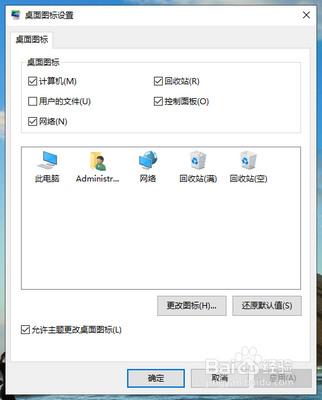
3、将“回收站”勾选,然后点击确定保存,这样桌面上就会显示回收站图标了。
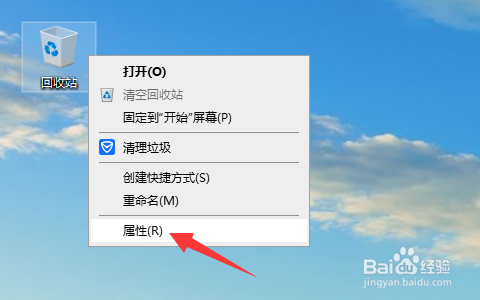
4、鼠标右键回收站图标,选择属性。
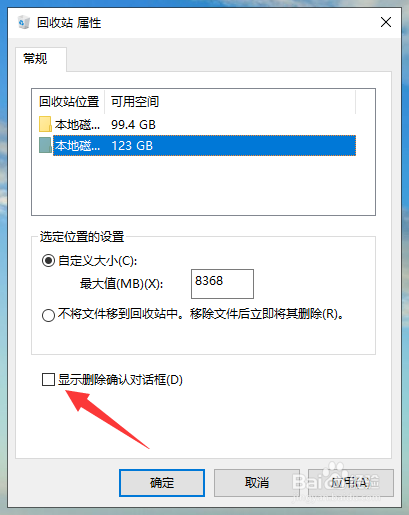
5、将“显示删除确认对话框”勾选上,点击确定保存,这样在删除文件的时候系统就会弹出确认对话框了。
时间:2026-04-23 00:24:23
1、首先在桌面上显示回收站图标,如果桌面上已经有回收站图标了,请直接跳到步骤4。右键桌面选择个性化。
2、先选择窗口左侧的“主题”,然后在右侧打开“桌面图标设置”。
3、将“回收站”勾选,然后点击确定保存,这样桌面上就会显示回收站图标了。
4、鼠标右键回收站图标,选择属性。
5、将“显示删除确认对话框”勾选上,点击确定保存,这样在删除文件的时候系统就会弹出确认对话框了。
