1、首先,我们打开一份Word文档。假如我们需要将文档中的第二页变为横向,要怎么做呢?
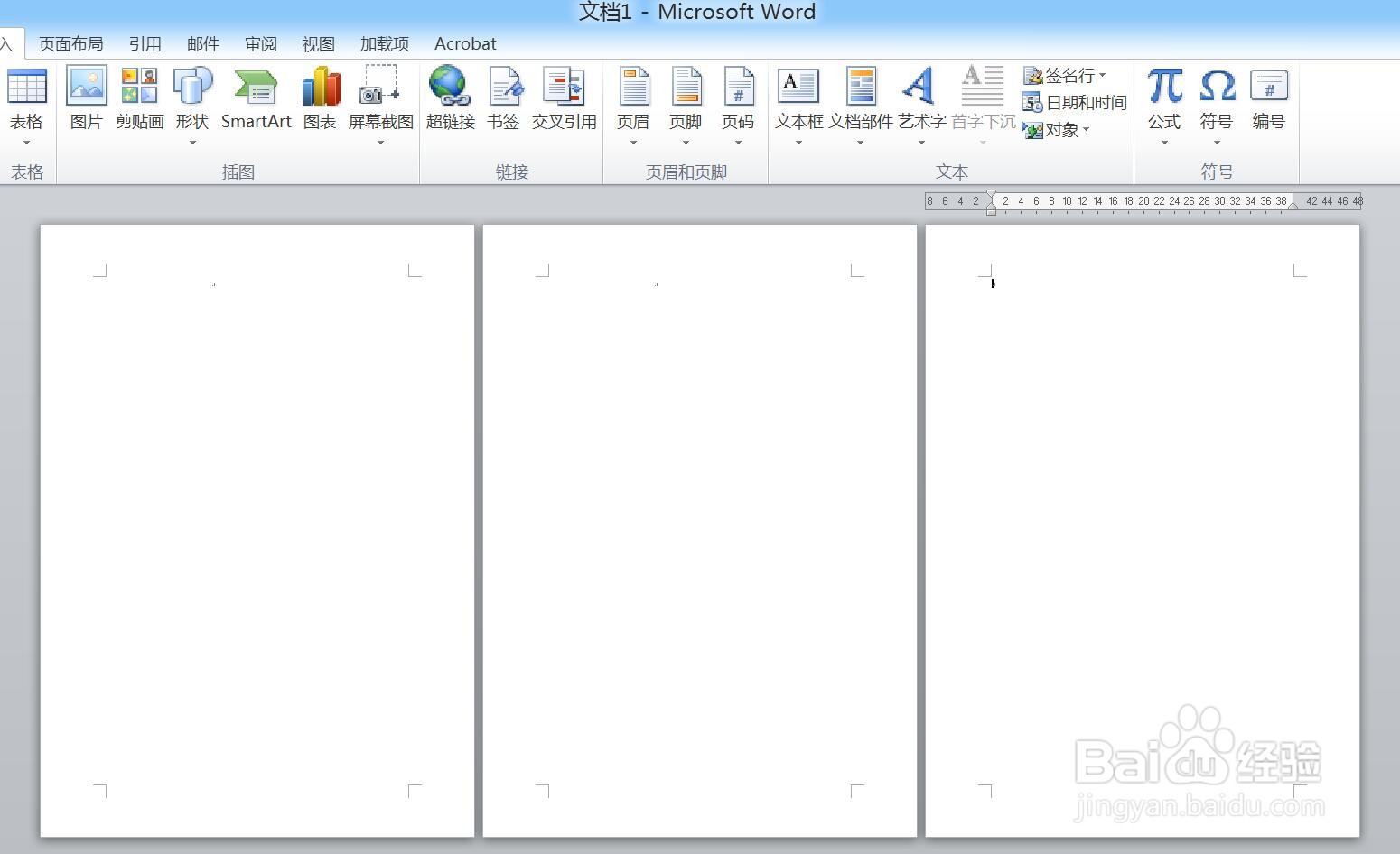
2、我们将鼠标放置在第一页的最后,选择“页面布局 - 分隔符 - 分节符 -下一页”。
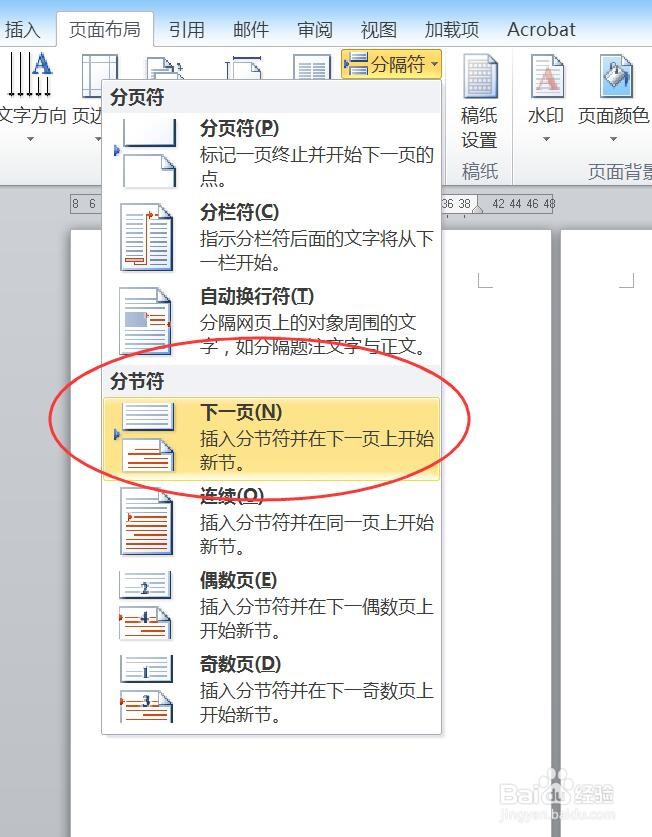
3、此时,鼠标已经移至第二页,这时选择“页面布局 - 纸张方向 - 横向”。
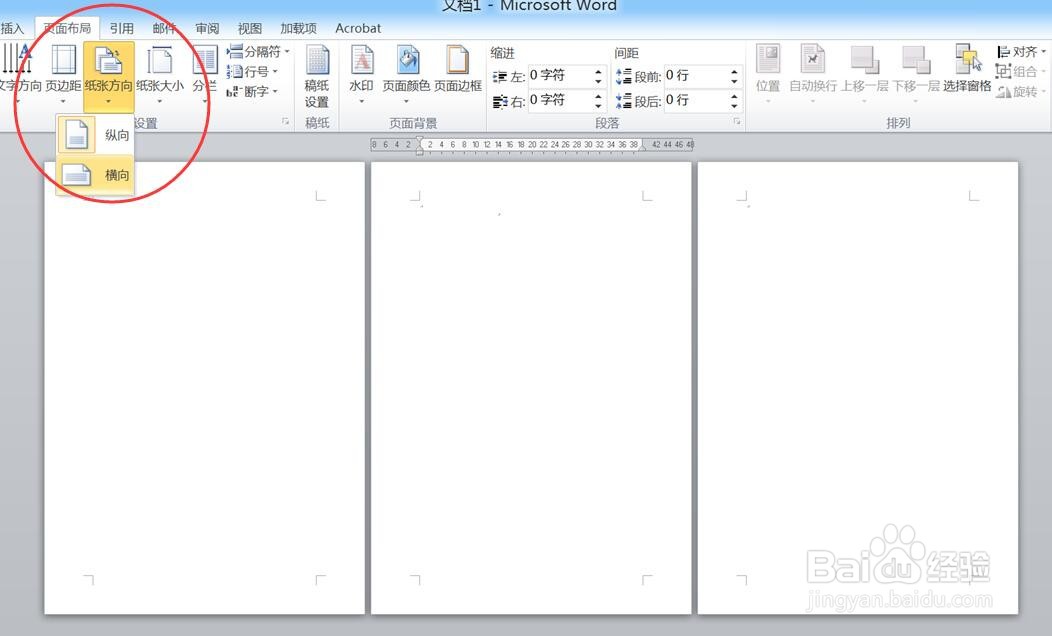
4、我们发现,第二页以后的页面已全部变为横向
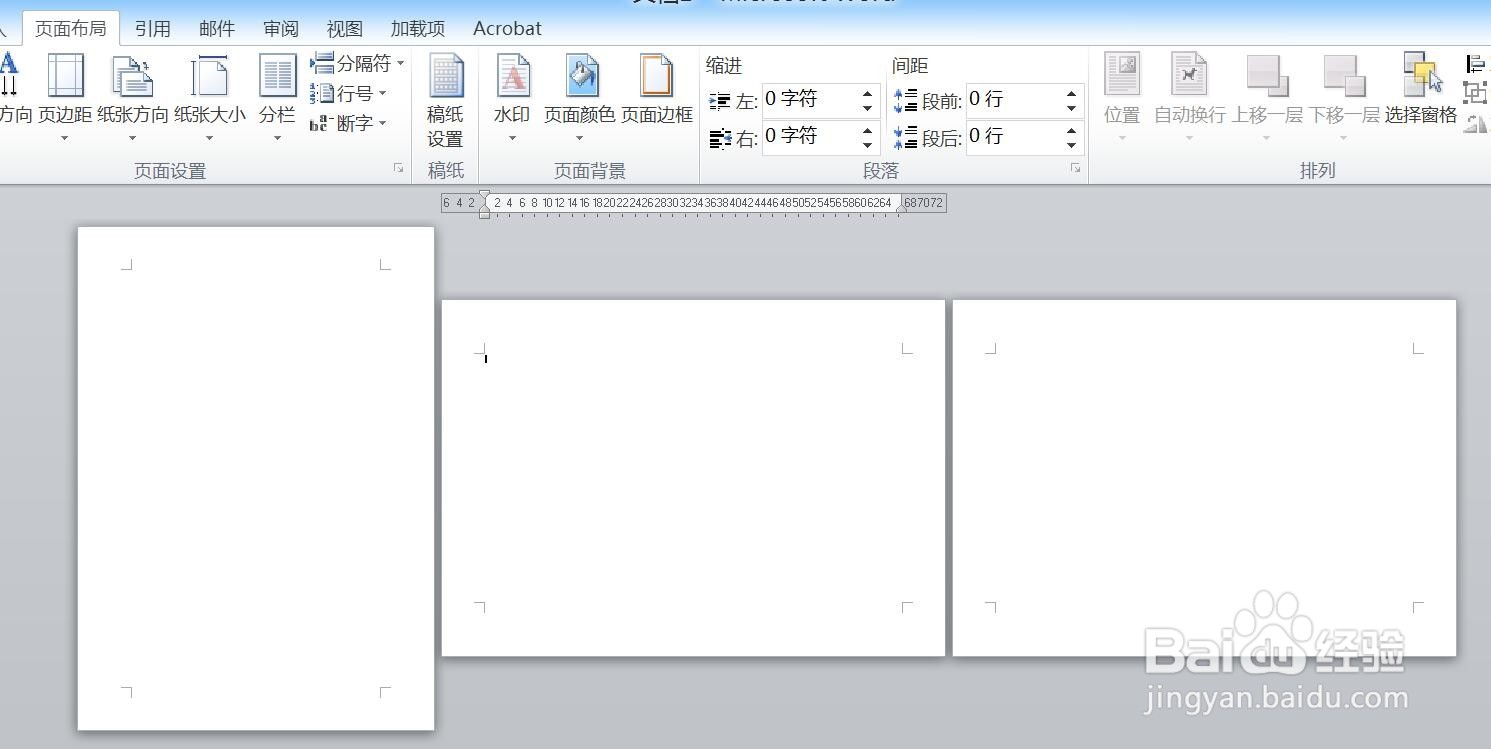
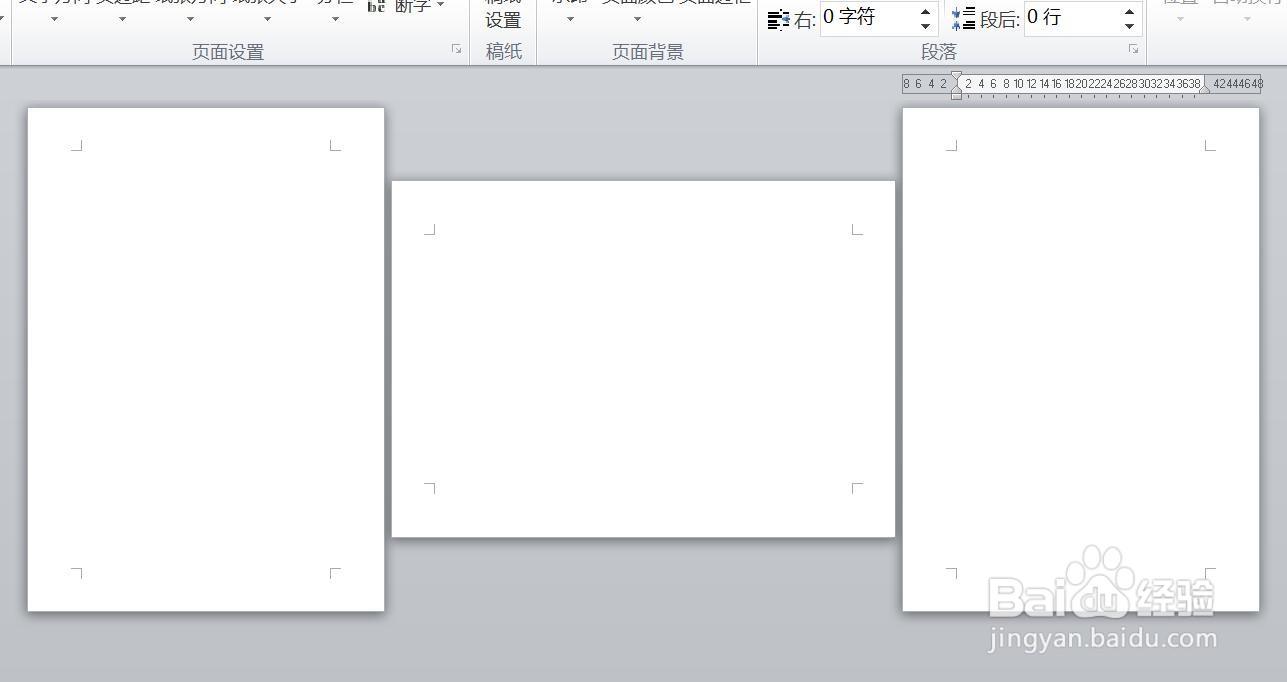
5、我们用上述同样的方向将第三页再变回纵向,这样就实现了第二页的横向设置。
时间:2026-04-25 17:07:20
1、首先,我们打开一份Word文档。假如我们需要将文档中的第二页变为横向,要怎么做呢?
2、我们将鼠标放置在第一页的最后,选择“页面布局 - 分隔符 - 分节符 -下一页”。
3、此时,鼠标已经移至第二页,这时选择“页面布局 - 纸张方向 - 横向”。
4、我们发现,第二页以后的页面已全部变为横向
5、我们用上述同样的方向将第三页再变回纵向,这样就实现了第二页的横向设置。
