1、打开一个PPT2013的界面中

2、点击PPT2013左上角中的 文件 菜单

3、点击了文件选项之后,点击左侧中的 选项

4、进入到了选项界面中,点击左侧中的 高级 选项

5、进入到了高级界面中,去掉 设置快速访问此数量最近演示文稿 选项勾选
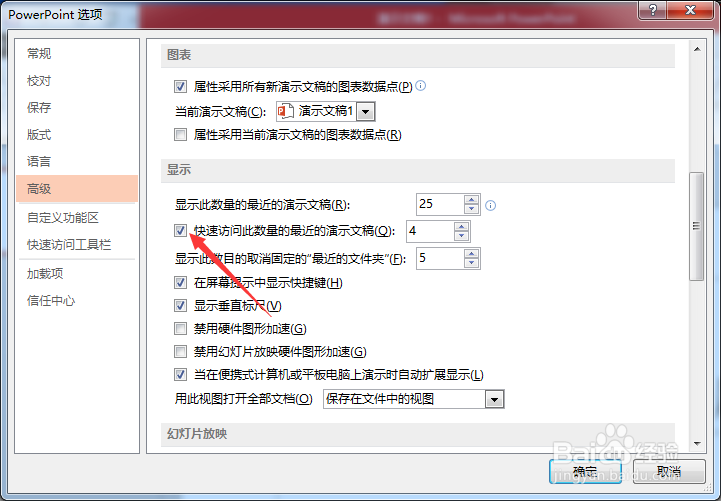
6、去掉 设置快速访问此数量最近演示文稿 选项勾选之后,点击 确定,对当前中的设置做保存

1、点击PPT2013左上角中的 文件 菜单
点击左侧中的 选项
点击左侧中的 高级 选项
去掉 设置快速访问此数量最近演示文稿 选项勾选
时间:2026-04-22 07:52:59
1、打开一个PPT2013的界面中
2、点击PPT2013左上角中的 文件 菜单
3、点击了文件选项之后,点击左侧中的 选项
4、进入到了选项界面中,点击左侧中的 高级 选项
5、进入到了高级界面中,去掉 设置快速访问此数量最近演示文稿 选项勾选
6、去掉 设置快速访问此数量最近演示文稿 选项勾选之后,点击 确定,对当前中的设置做保存
1、点击PPT2013左上角中的 文件 菜单
点击左侧中的 选项
点击左侧中的 高级 选项
去掉 设置快速访问此数量最近演示文稿 选项勾选
