IIS上添加.NET CLR为无托管代码的应用程序池

 时间:2024-10-13 09:49:11

1、点击Windows 10系统桌面左下角的图标,找到“Windows管理工具"->”Internet Information Service“,如下图所示:

IIS上添加.NET CLR为无托管代码的应用程序池

2、打开Internet Information Service,界面如下图所示:

IIS上添加.NET CLR为无托管代码的应用程序池

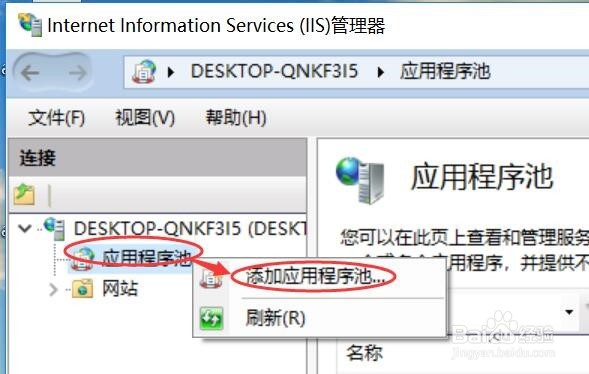
3、展开IIS目录,右键”应用程序池"->“添加应用程序池”,如下图所示:
IIS上添加.NET CLR为无托管代码的应用程序池

4、名称我们命名为”.NET Core“,.NET CLR版本选择“无托管代码",然后点击"确定”,如下图所示:

IIS上添加.NET CLR为无托管代码的应用程序池

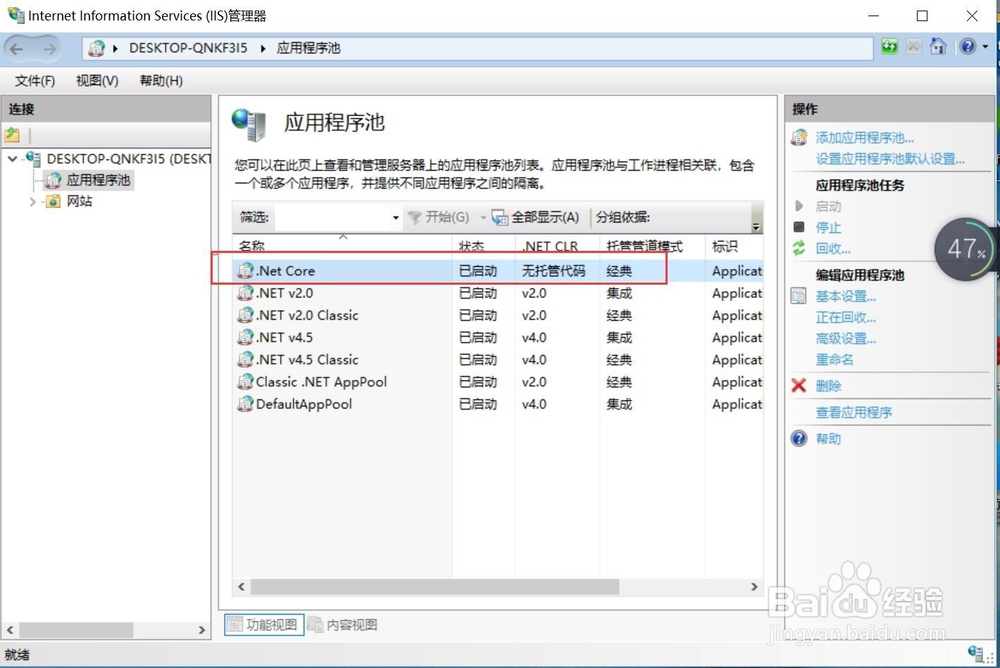
5、这样在应用程序池中就可以看到我们刚添加的新的应用程序池了,如下图所示:
IIS上添加.NET CLR为无托管代码的应用程序池

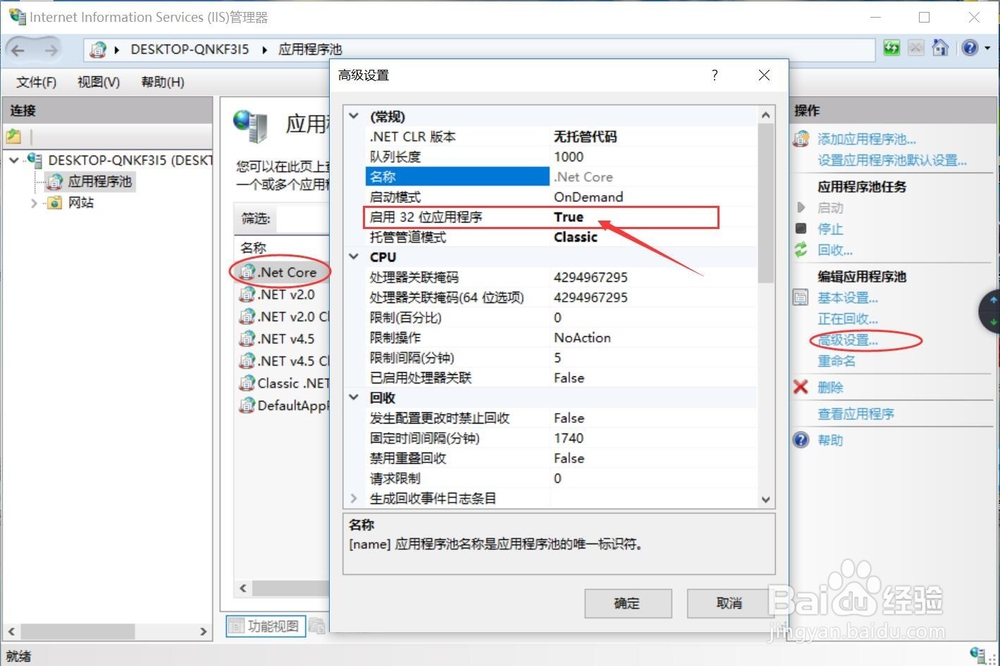
6、在应用程序池中选择.NET Core,然后在右侧选择“高级设置”,将“启用32位应用程序”设置为True,如下图所示:
IIS上添加.NET CLR为无托管代码的应用程序池

7、之后我们就可以在IIS上部署基于ASP.NET Core的Web项目了,应用程序池选择就使用我们先前创建的那个,如下图所示:

IIS上添加.NET CLR为无托管代码的应用程序池
  • 腾讯会议怎么选择扬声器?
  • 为什么安装感温电缆
  • windows 7如何打开或者关闭系统图标
  • Windows怎么快速打开桌面上的文件
  • Windows 7的8类触控手势
  • 热门搜索
    共和国之辉怎么联机 宝宝感冒怎么办 适合大脸的发型 谭晶怎么了 前列腺炎是怎么回事 螺旋烫发型图片 名创优品怎么样 首都博物馆预约 锦上添花的近义词 华北水利水电大学怎么样