Excel表格调整列宽的常用方法及快速方法

 时间:2026-04-22 09:09:35

1、先介绍通用方法,一种是最直接的,直接把鼠标放到两列之间,出现如图所示的标示,直接左右拉动即可

Excel表格调整列宽的常用方法及快速方法

Excel表格调整列宽的常用方法及快速方法

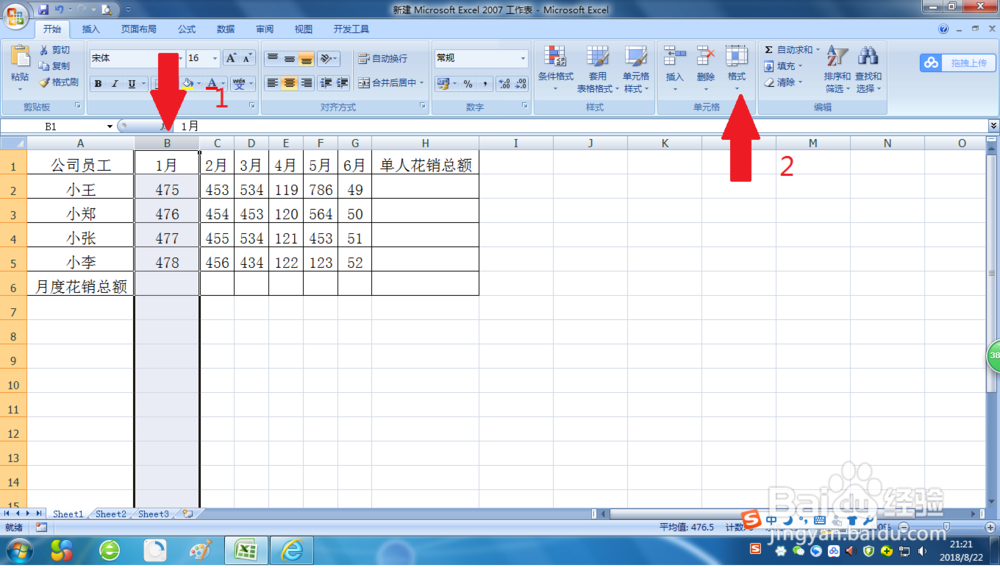
2、第二种常用方法是,设置数值,如图,先选择一列,再点击格式下的小三角,选择列宽,再出现的对话框中选择要设定的数值。
Excel表格调整列宽的常用方法及快速方法

Excel表格调整列宽的常用方法及快速方法

Excel表格调整列宽的常用方法及快速方法

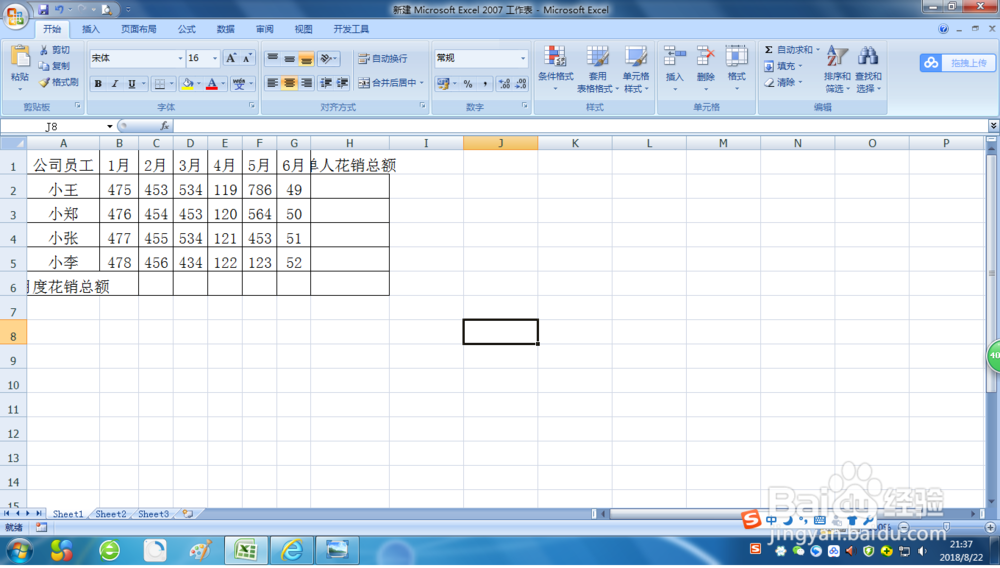
3、下面介绍快速调整列宽到适合宽度方法,首先是单行调节,如图A列明显太窄,字都跑到B列去了,这是只要把鼠标放到AB列中间,出现双向箭头,直接双击左键,就自动调到合适的列宽
Excel表格调整列宽的常用方法及快速方法

Excel表格调整列宽的常用方法及快速方法

4、对于多列的调节,如图有两列位置都不合适A和H列,只需A到H列全部选择,然后选择任意两列之间,双向箭头,直接双击左键,就全部调到合适的列宽了。

Excel表格调整列宽的常用方法及快速方法

Excel表格调整列宽的常用方法及快速方法

  • PPT中如何自定义项目符号样式
  • excel单元格小数点位数怎么设置
  • Excel设置表格字体和对齐方式
  • EXCEL如何插入波形艺术字
  • 如何在PPT中插入基本列表
  • 热门搜索
    怎么样治疗打呼噜 dbf文件怎么打开 样子生活 辛辣食物指的是什么 如何提高视力 碎银子是什么茶 如何治疗打嗝 如何选择洗衣机 做梦梦到牙齿掉了是什么意思 如何快速学习英语