在Excel中设置横向打印的两种方法

 时间:2024-10-17 10:58:28

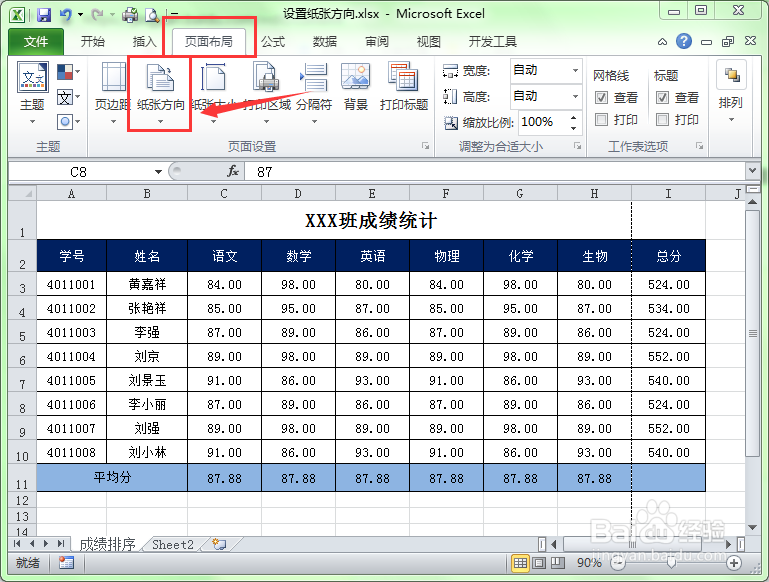
1、方法一:直接在功能区中更改纸张方向。打开要设置成横向打印的工作表。

在Excel中设置横向打印的两种方法

2、选择“页面设置”菜单,单击工具栏中的“纸张方向”按钮。

在Excel中设置横向打印的两种方法

3、在弹出的下拉菜单中选择“横向”命令即可。

在Excel中设置横向打印的两种方法

4、我们在打印预览中可以看到,此时表格就以横向的方式打印在纸张上。

在Excel中设置横向打印的两种方法

5、方法二:在页面设置对话框中设置。打开要设置为横向打印的工作表,单击“页面布局”菜单,再单击“页面设置”组右下角的对话框启动器。

在Excel中设置横向打印的两种方法

6、在弹出的“页面设置”对话框中,选择“页面”选项卡,在方向“中选择”横向“选项即可。

在Excel中设置横向打印的两种方法

7、设置好后单击”确定“按钮即可。

在Excel中设置横向打印的两种方法
  • Excel打印顶端标题行怎么设置
  • EXCEL中怎样打印标题行
  • excel如何将整个工作表调整在1个打印页内?
  • Excel打印时如何取消打印纸中表格线?
  • excel页面设置怎么设置
  • 热门搜索
    run怎么读 为什么天空是蓝色的 吕布怎么死的 红豆沙糖水的做法 肚子里咕噜咕噜响是怎么回事 回锅肉怎么做 笔记本电脑开不了机怎么办 收入证明怎么开 羊杂的做法大全 怎么赚钱