CDR怎样画出污渍矢量图形

 时间:2024-10-14 17:22:02

1、打开CDR

CDR怎样画出污渍矢量图形

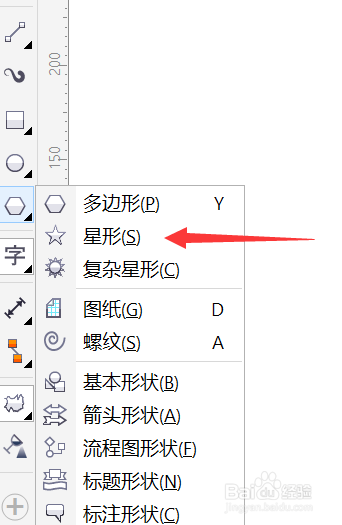
2、点击左边多边形-星形

CDR怎样画出污渍矢量图形

3、在页面上画出一个星形

CDR怎样画出污渍矢量图形

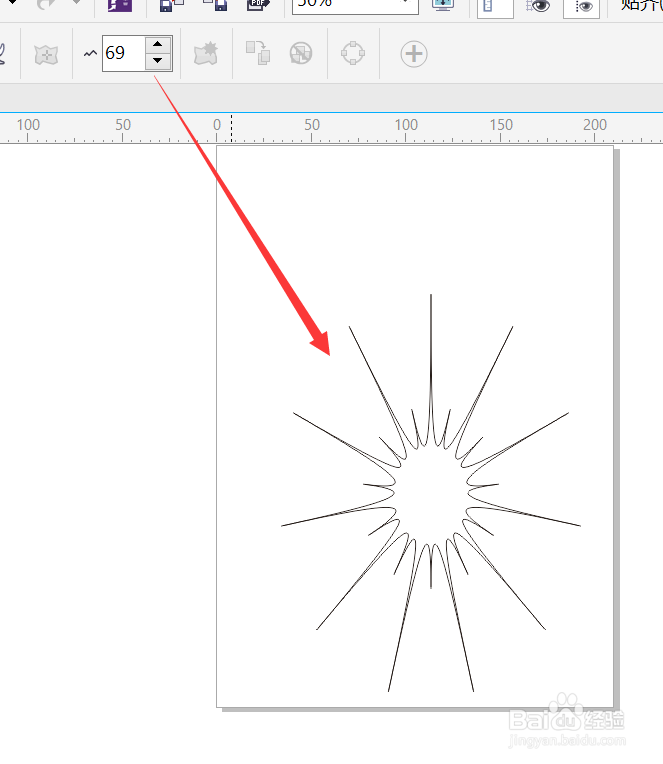
4、在上方调节星形的点数

CDR怎样画出污渍矢量图形

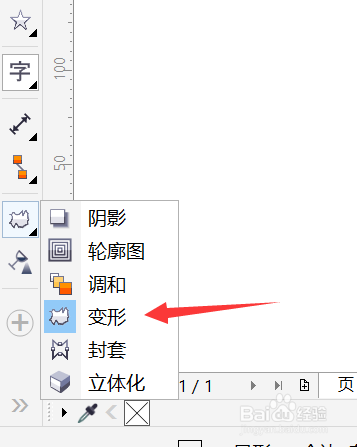
5、使用变形工具,预设选择为拉角

CDR怎样画出污渍矢量图形

6、调整振幅,让星形更接近污渍的形状

CDR怎样画出污渍矢量图形CDR怎样画出污渍矢量图形

7、将中心的点往外拉,调整形状

CDR怎样画出污渍矢量图形

8、最后填充颜色就完成了

CDR怎样画出污渍矢量图形
  • CDR-如何制作污点形状图案
  • CDR怎样制作月球图形
  • cdr如何制作生肖猴图标
  • 如何用CorelDRAW x4 的钢笔工具制作树叶?
  • CorelDRAW变换工具简单画一朵桃花
  • 热门搜索
    火爆大头菜怎么做 琴书大全 李白简介 房子简笔画图片大全 图纸比例怎么换算 洋怎么组词 龚自珍简介 普洱茶饼怎么弄碎 眼睛黄是怎么回事 装修风格大全