win10系统电脑如何更改共享选项

 时间:2026-02-18 02:16:58

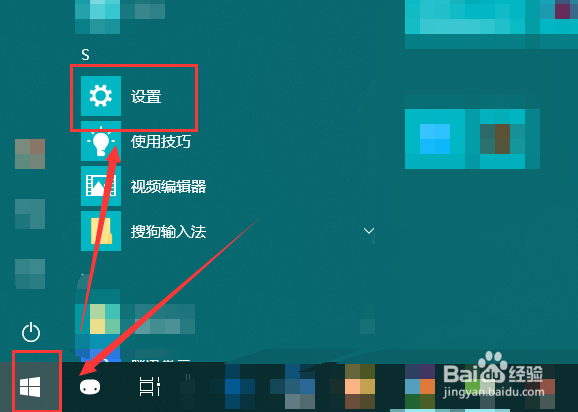
1、点击桌面的Win键,选中“开始”菜单中的“设置”按钮。
win10系统电脑如何更改共享选项

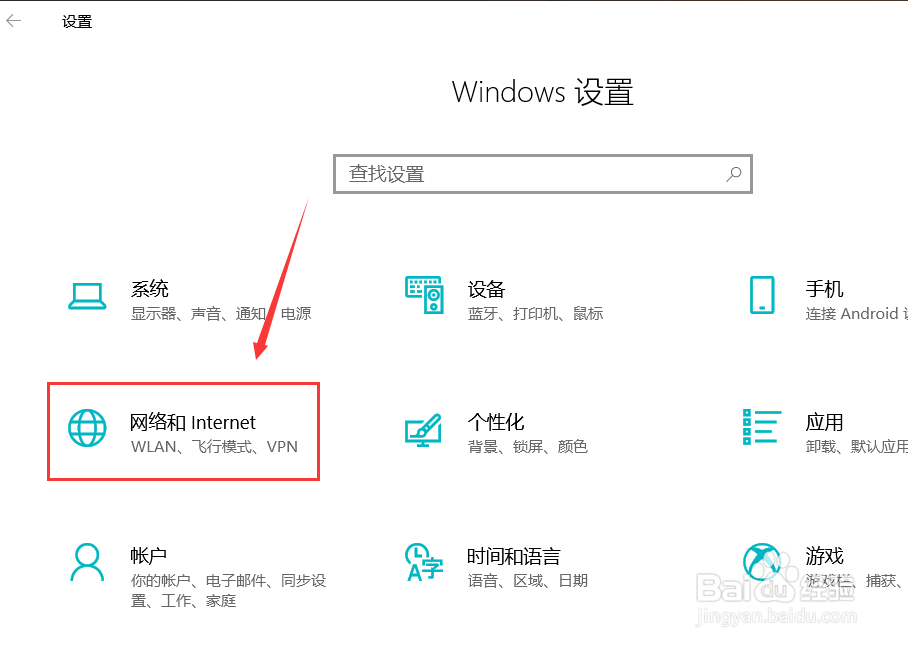
2、在弹出的“Windows设置”窗口中点击“网络和Internet”。

win10系统电脑如何更改共享选项

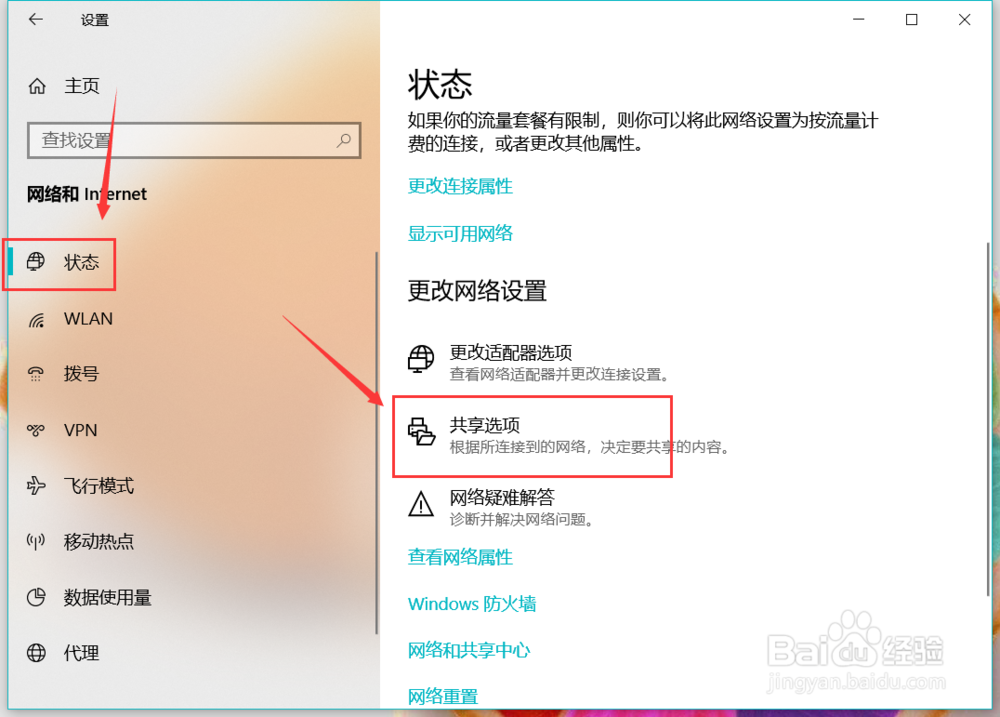
3、然后点击页面右侧如图位置的“共享选项”按钮。

win10系统电脑如何更改共享选项

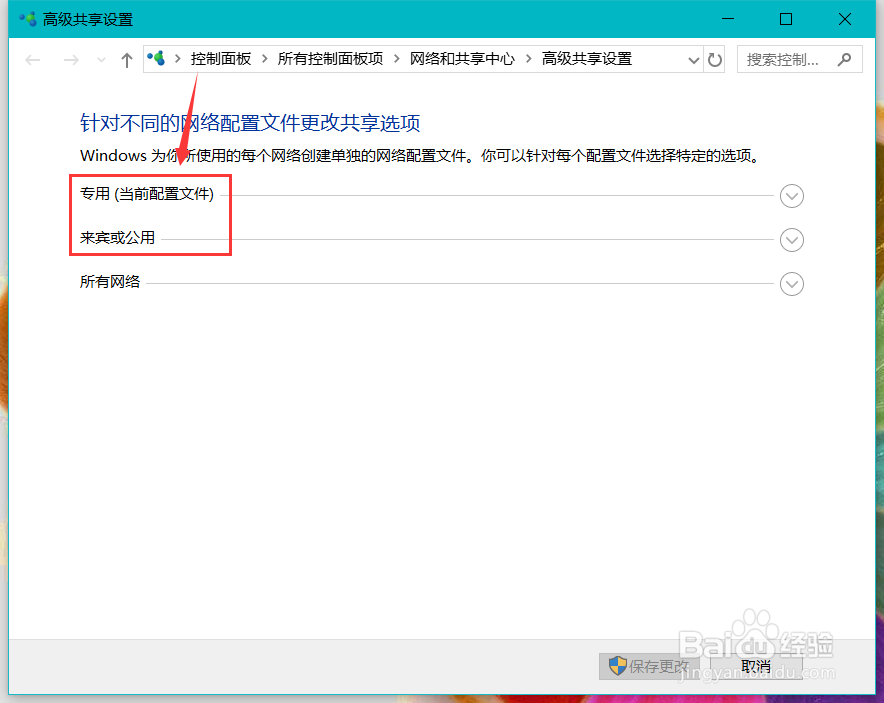
4、然后在弹出的“高级共享设置”窗口中就能找到“专用”“来宾或公用”“所有网络”等,分别为不同的网络环境进行设置。
win10系统电脑如何更改共享选项

5、如果连接的网络被设置为“专用”环境的话,就点进“专用”中,分别开启或者关闭“网络发现”和“文件和打印机共享”等功能。

win10系统电脑如何更改共享选项

6、如果连接的网络已经被设置为“来宾或公用”,即工作网络,同样也可以做出相应的开启或者关闭功能。

win10系统电脑如何更改共享选项

  • win7浏览器网页输入框无法输入文字
  • 如何使用SQL Server代理新建作业
  • Ubuntu 14.04中怎样把关闭按钮放到标题栏右边
  • 怎么禁用每次打开IE都显示加载项选项的提示
  • Serv-U如何修改FTP密码
  • 热门搜索
    坦桑石的功效与作用 送男朋友什么生日礼物好 什么是工业4.0 粉葛的功效与作用 高考生物必背知识点 什么是985和211大学 黄芩的功效与作用点 轴承的作用 弄璋之喜什么意思 基佬什么意思