Illustrator如何设置画板对齐还是所选对象对齐

 时间:2026-05-04 01:09:06

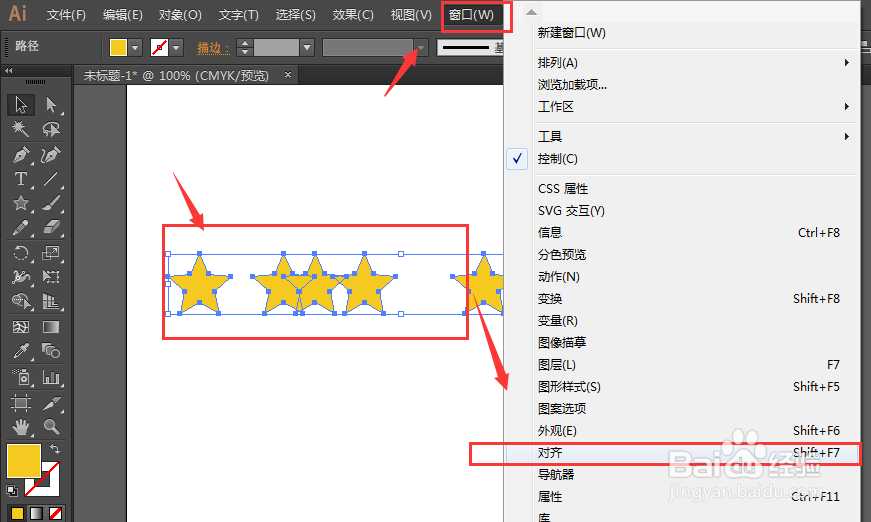
1、如图;在画布上建立几个形状图形,然后打开窗口中的对齐面板
Illustrator如何设置画板对齐还是所选对象对齐

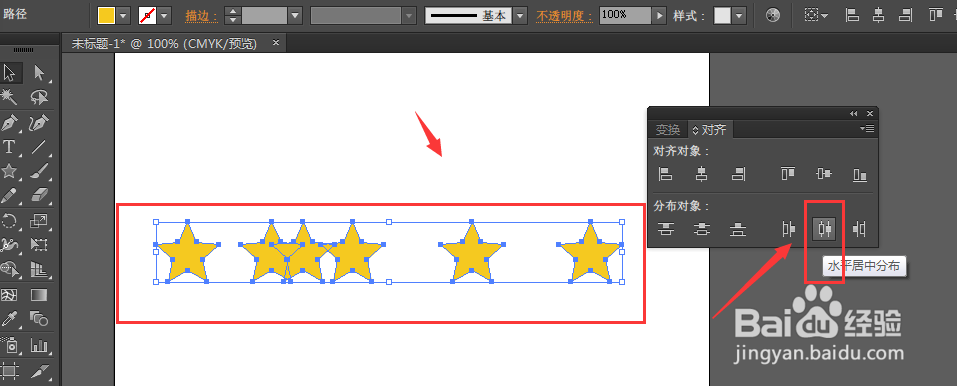
2、将图形全部选中,然后点击对齐面板的水平居中分布后,

Illustrator如何设置画板对齐还是所选对象对齐

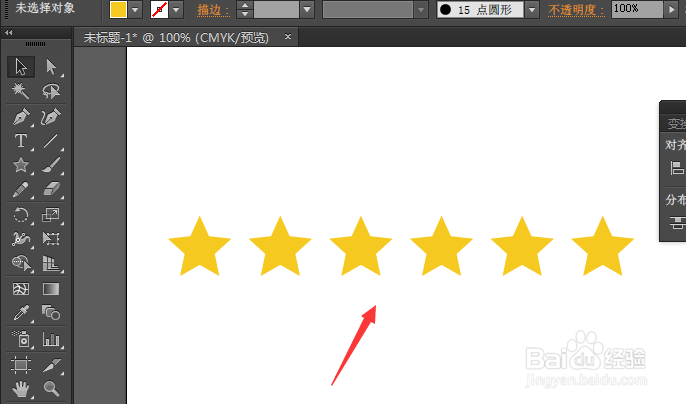
3、然后这几个图形就会居中对齐分布

Illustrator如何设置画板对齐还是所选对象对齐

4、将这几个图形编组,然后如果在下方还有一个图形,这时候如果想要将这两组图形都对齐画布操作,这时候就需要选择对齐对象设置了,打开对齐面板右侧的显示选项栏,如图
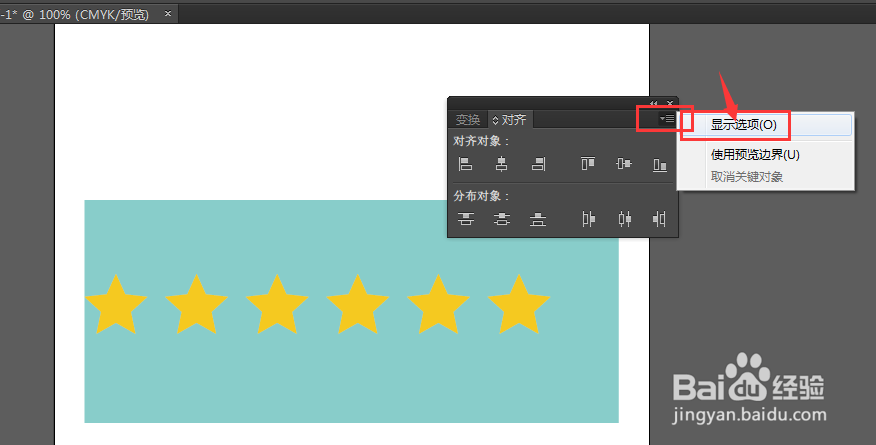
Illustrator如何设置画板对齐还是所选对象对齐

5、然后在对齐面板右下角对齐对象设置,有两种对齐方式,对齐所选择的对象和对齐画板设置
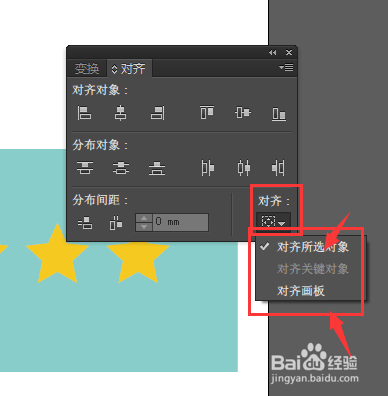
Illustrator如何设置画板对齐还是所选对象对齐

6、如果我们想要将两个图形全部基于画板对齐,这时候就需要先选中对齐画板,如图所示设置
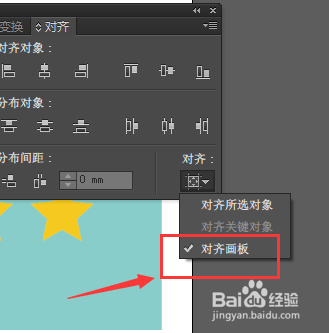
Illustrator如何设置画板对齐还是所选对象对齐

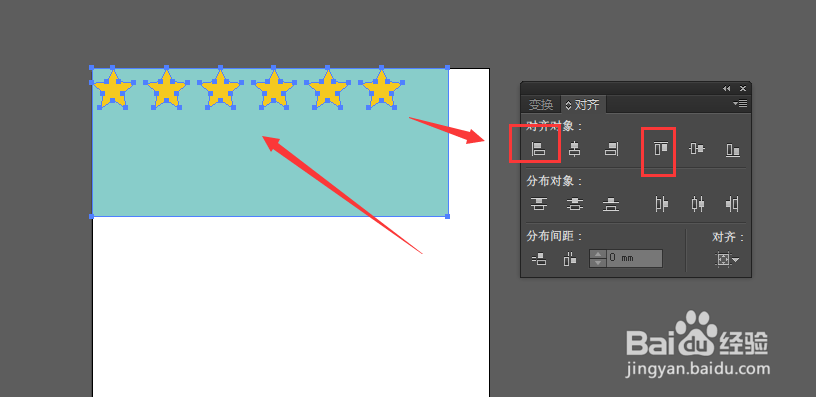
7、设置对象设置好后,再对图形进行对齐,如图,这时候就可以达到目的了。

Illustrator如何设置画板对齐还是所选对象对齐

  • AI怎么有规律等距离的连续复制
  • ai怎么删除两个图形重叠部分
  • ai如何画整齐排列的圆点
  • AI中怎样对图形水平居中对齐
  • ai怎么让文字绕着圆形走
  • 热门搜索
    旅游照片 隙怎么组词 可以提现的棋牌游戏 月光林地怎么去 吃什么水果可以减肥 新西兰旅游签证 得了相思病怎么办 你能把我怎么样 孕妇可以吃柿饼 温带大陆性气候特点