1、打开需要进行截图的数据表格

2、选中需要截图的表格中的数据。

3、在工具栏上依次点击“开始”-“复制”选项。

4、在“开始”工具栏上点击“粘贴”旁边的倒三角。

5、在弹出的菜单列表中单击“粘贴为图片”选项

6、此时结果,如图所示。

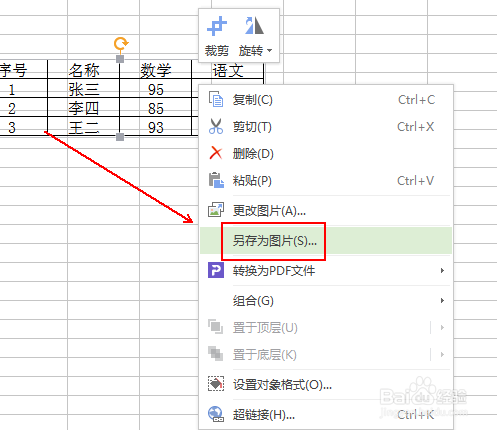
7、最后,右击图片,在弹出的菜单列表中单击“另存为图片”选项即可。
时间:2026-04-23 13:36:21
1、打开需要进行截图的数据表格
2、选中需要截图的表格中的数据。
3、在工具栏上依次点击“开始”-“复制”选项。
4、在“开始”工具栏上点击“粘贴”旁边的倒三角。
5、在弹出的菜单列表中单击“粘贴为图片”选项
6、此时结果,如图所示。
7、最后,右击图片,在弹出的菜单列表中单击“另存为图片”选项即可。
