在Excel 2016中计算最大、最小值

 时间:2026-02-12 11:25:20

1、步骤一:计算最大值

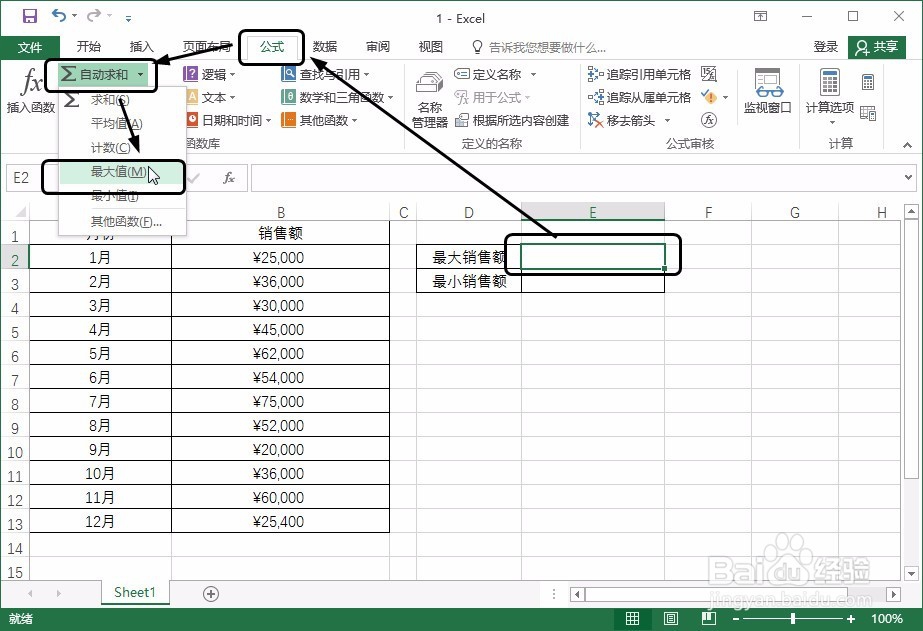
       选中要计算最大值的单元格,单击“公式”选项卡,单击“自动求和”按钮,在展开的列表中单击“最大值”选项,如下图所示。
在Excel 2016中计算最大、最小值

2、步骤二:更改单元格中的公式

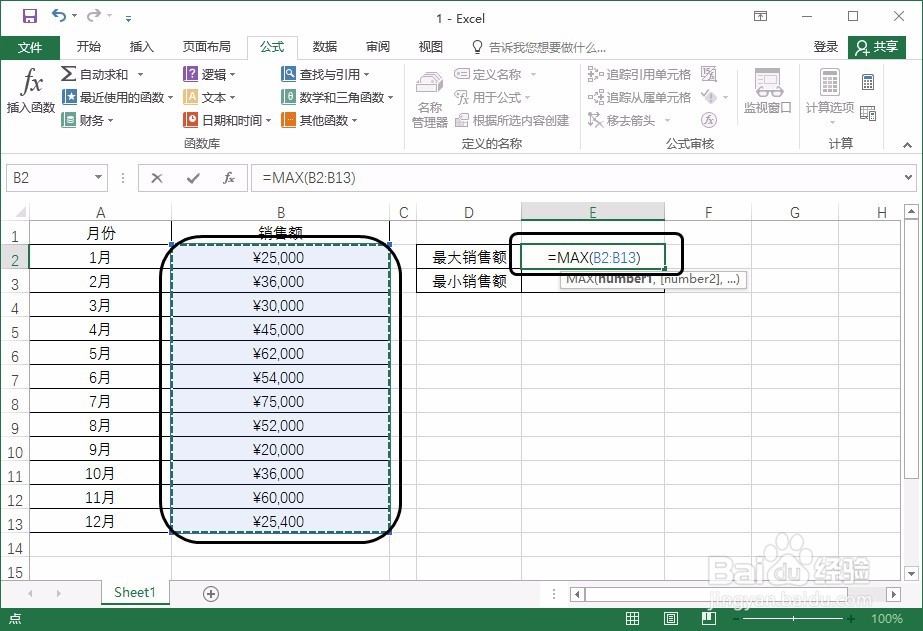
      此时单元格中将显示一个公式,且公式中计算最大值的区域有误,需更改为正确的单元格区域,如下图所示。

在Excel 2016中计算最大、最小值

在Excel 2016中计算最大、最小值

3、步骤三:显示计算结果

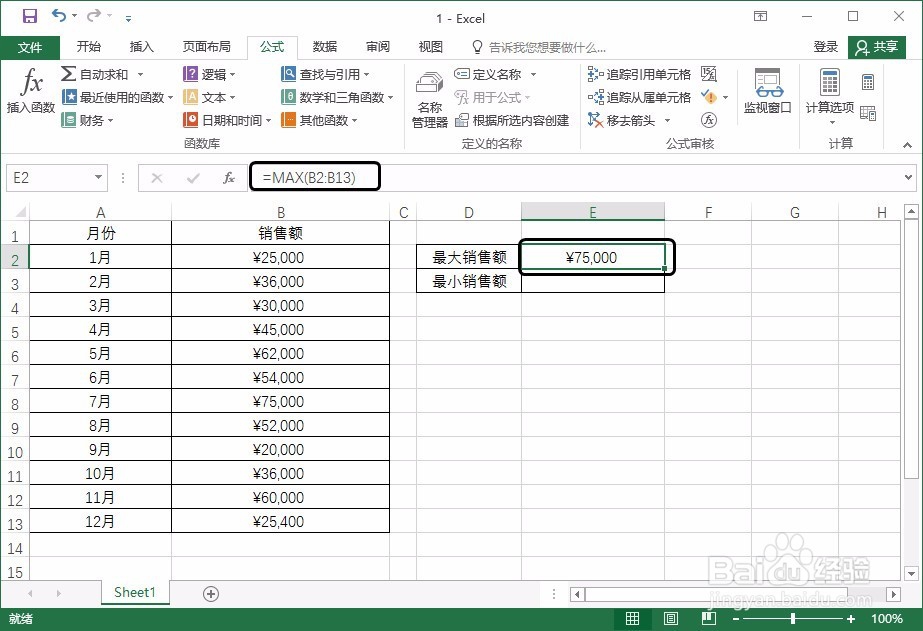
      更为正确的公式后,按下【Enter】键,即可得到最大值,如下图所示。在编辑栏中可看到单元格中的公式。
在Excel 2016中计算最大、最小值

4、步骤四:计算最小值

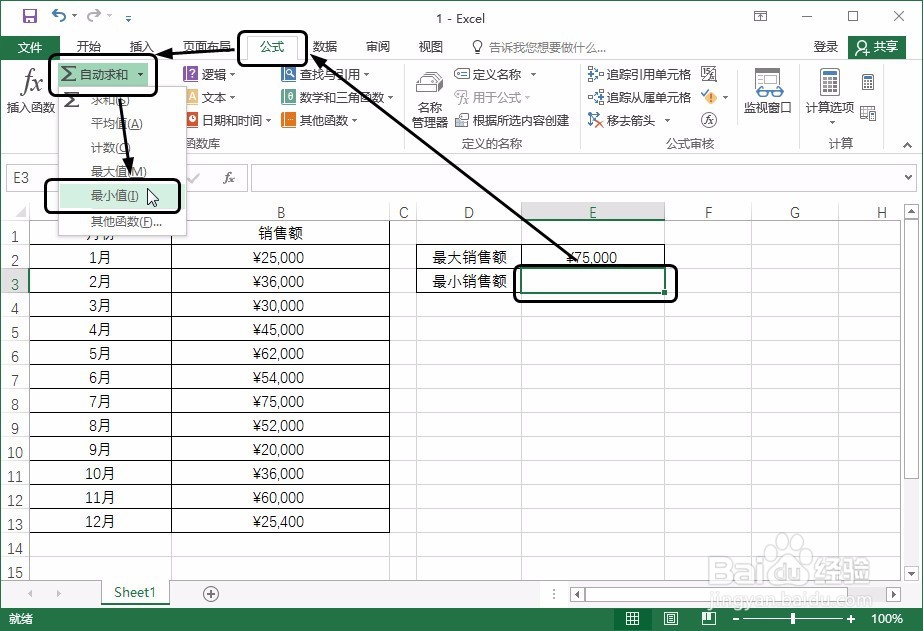
      选中要计算最小值的单元格,单击“公式”选项卡,单击“自动求和”按钮,在展开的列表中单击“最小值”选项,如下图所示。
在Excel 2016中计算最大、最小值

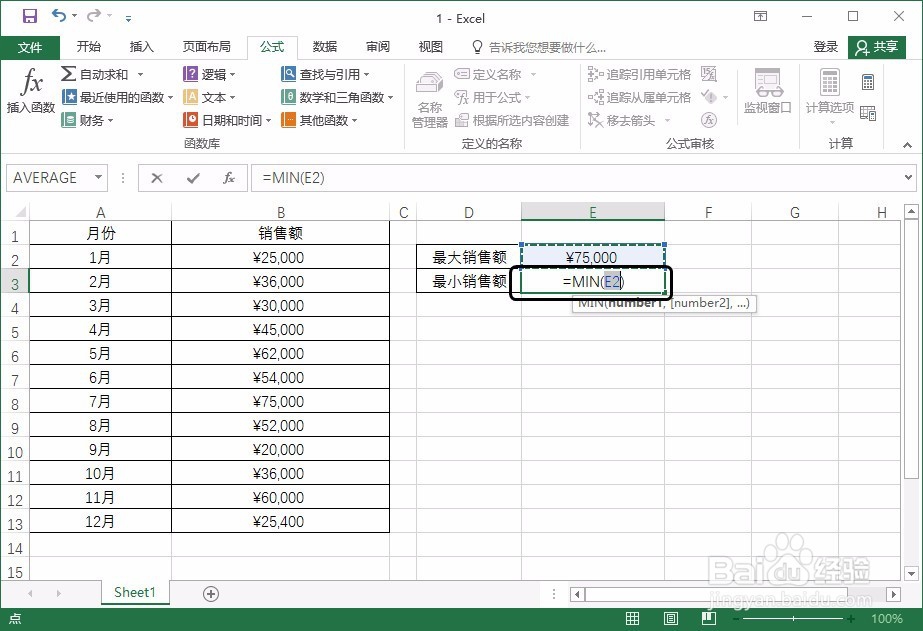
5、步骤五:更改单元格中的公式

      此时单元格中将显示一个公式,且公式中计算最小值的区域有误,需更改为正确的单元格区域,如下图所示。
在Excel 2016中计算最大、最小值

在Excel 2016中计算最大、最小值

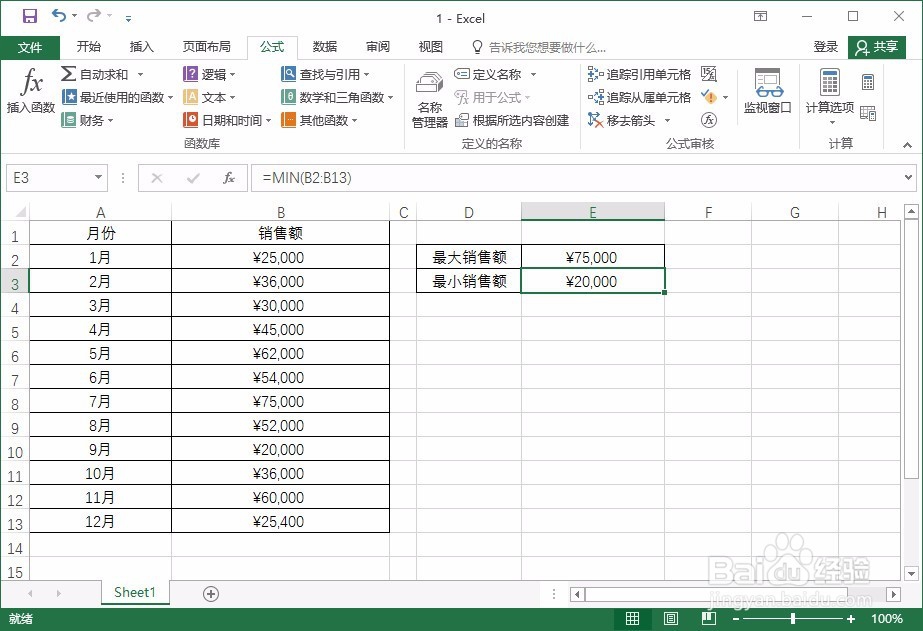
6、步骤六:显示计算结果

      更为正确的公式后,按下【Enter】键,即可得到最小值,如下图所示。在编辑栏中可看到单元格中的公式。
在Excel 2016中计算最大、最小值

  • 在Excel中如何使用高级筛选功能
  • PPT文档如何设置主题效果
  • 段落首字下沉word文档怎么设置
  • Word文档使用技巧,合并字符及双行合一。
  • Word如何插入前凸带形图形
  • 热门搜索
    请帖怎么填 诗意的生活 热血无赖怎么升级 保险让生活更美好 如何设置路由器密码 如何删除分隔符 田螺怎么洗干净 如何浏览国外网站 爱q生活网 键盘上的乘号怎么打