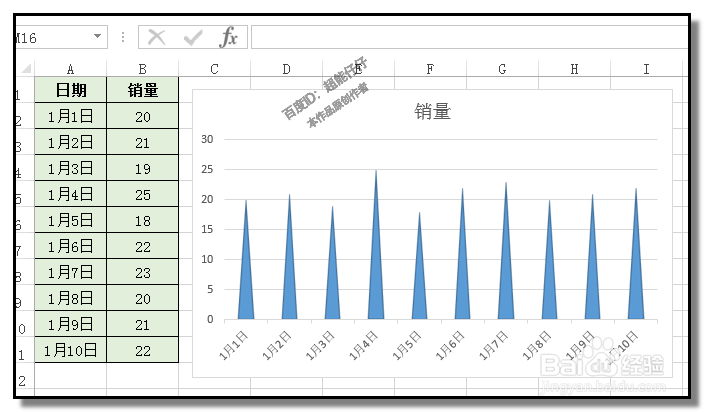
1、按下图中表格数据,插入了一个柱形图表。

2、图表的蓝色柱形不是很满意,想把柱形修改为黑色渐变的箭头形状。
操作如下:
顺序点击:插入-插图-形状-上箭头

3、在图表外画出箭头形状;
并把箭头设置为黑色渐变颜色。


4、鼠标点下箭头,CTRL+C键,复制,
然后,鼠标再点下图表的柱形。

5、按CTRL+V 键,粘贴。
这时,图表原来的柱形状就成了箭头形状了。
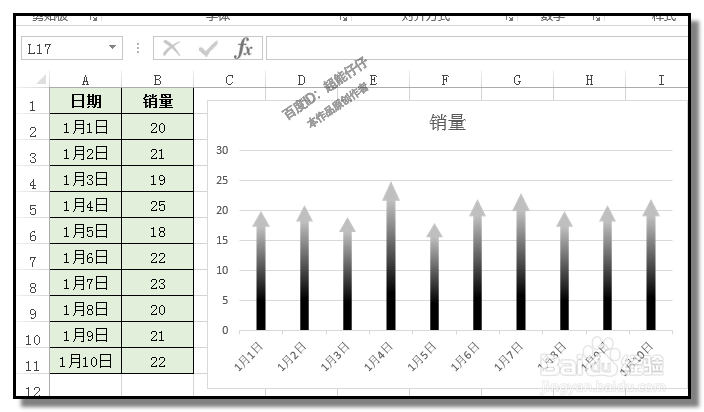
6、如果想要其它形状的,只要再重复上面的操作即可。
时间:2026-04-22 06:14:13
1、按下图中表格数据,插入了一个柱形图表。
2、图表的蓝色柱形不是很满意,想把柱形修改为黑色渐变的箭头形状。
操作如下:
顺序点击:插入-插图-形状-上箭头
3、在图表外画出箭头形状;
并把箭头设置为黑色渐变颜色。
4、鼠标点下箭头,CTRL+C键,复制,
然后,鼠标再点下图表的柱形。
5、按CTRL+V 键,粘贴。
这时,图表原来的柱形状就成了箭头形状了。
6、如果想要其它形状的,只要再重复上面的操作即可。
