如何用ps制作水印效果

 时间:2026-04-21 22:03:37

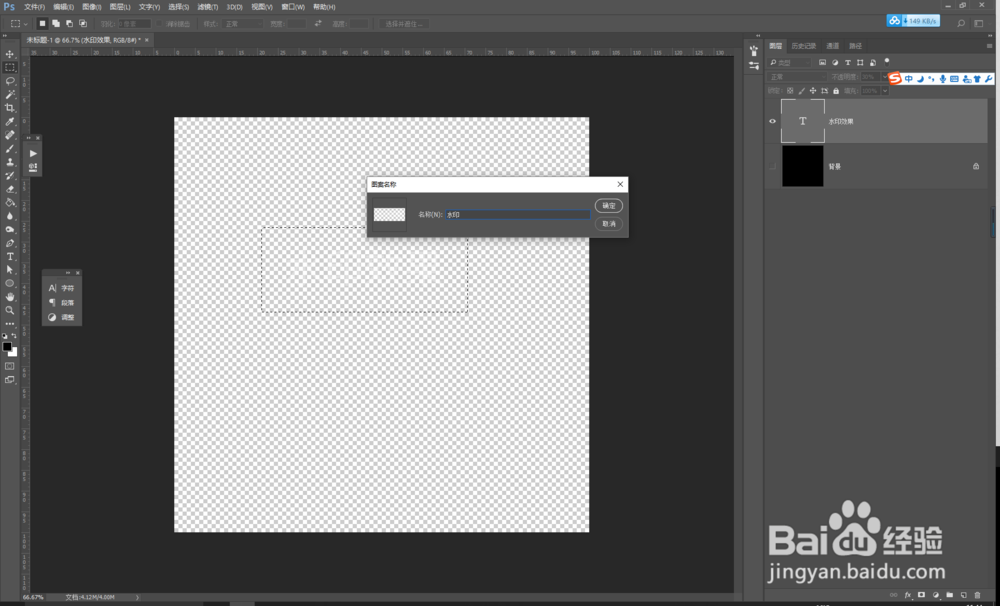
1、首先打开ps,新建一个画布,填充黑色,我们打上我们想要制作的水印文字

如何用ps制作水印效果

2、调整文字的透明度,并用矩形选取框框选

如何用ps制作水印效果

3、隐藏背景层,点击编辑——定图图案,命名为“水印”并确定

如何用ps制作水印效果

如何用ps制作水印效果

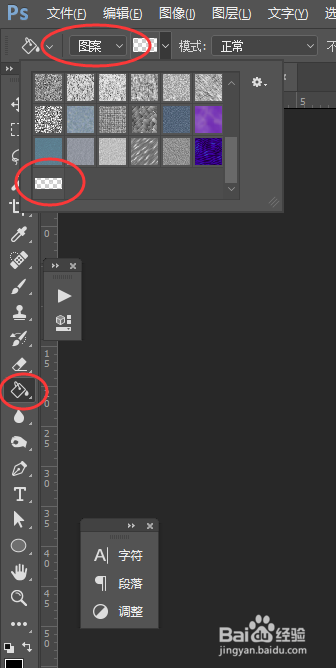
4、这时我们选择油漆桶工具,填充内容选择“图案”,这时我们就可以看到刚才我们新建的水印了
如何用ps制作水印效果

5、显示背景层并新建一个空白图层,选择油漆桶工具,填充我们制作的水印图案,水印就生成了。

如何用ps制作水印效果

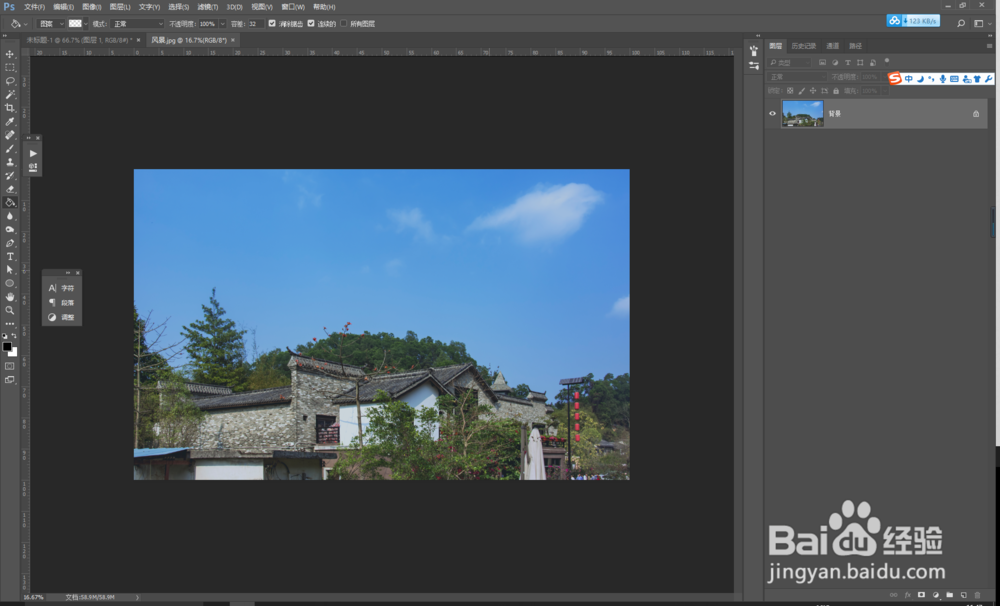
6、找到一张照片,我们再看一下效果,还是可以的

如何用ps制作水印效果

如何用ps制作水印效果

7、如果觉得水印的间距太大或者太小,我们可以重新设置水印,改变文字的字号还有框选时选取框的大小,就可以调整水印的大小和间距了

  • Photoshop如何设置图片的分层云彩效果
  • 教您CorelDRAW调整界面图标大小
  • 如何使用Photoshop制作爆炸效果
  • PS软件如何设计灯光效果字体
  • ps怎么做计算机app图标?
  • 热门搜索
    土豆泥怎么做好吃 怎么投诉申通快递 英语怎么学 云中君怎么玩 舌头被烫了怎么办 怎么解酒 怎么亲嘴 饥荒老奶奶怎么玩 引号怎么打 栗子怎么煮好吃又好剥皮