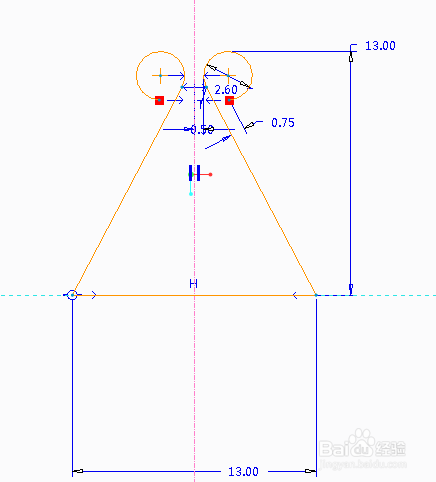
1、新建一个钣金件,名称为part01。创建拉伸壁,草绘如下。
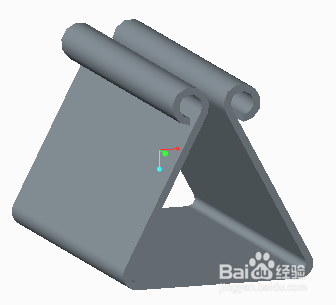
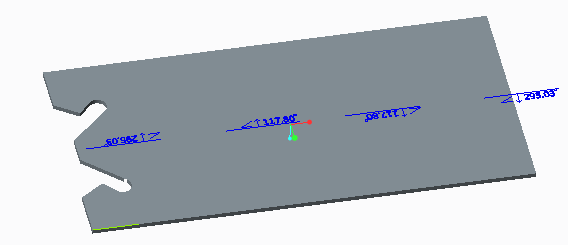
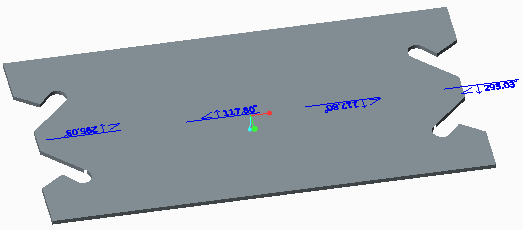
2、利用折弯命令,将上步创建的拉伸壁折成平板壁如下,并在两端绘制如下图所示的形状(可利用镜像命令简化)。
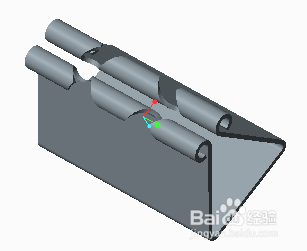
3、再将拉伸壁折回,如下图
4、创建一个实体零件,名称为part2.创建草绘如下图。
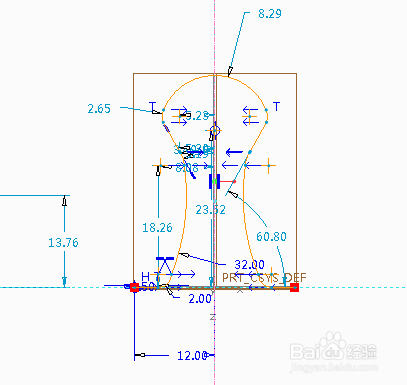
5、使用扫描命令得到下图2所示的结构,其中扫描的截面尺寸如下图1
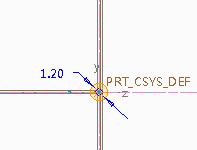

6、新建装配体,名称为changweijia。将part2与part1通过重合与平移装配得到下图。即完成了长尾夹的绘制。

时间:2026-04-30 07:46:42
1、新建一个钣金件,名称为part01。创建拉伸壁,草绘如下。
2、利用折弯命令,将上步创建的拉伸壁折成平板壁如下,并在两端绘制如下图所示的形状(可利用镜像命令简化)。
3、再将拉伸壁折回,如下图
4、创建一个实体零件,名称为part2.创建草绘如下图。
5、使用扫描命令得到下图2所示的结构,其中扫描的截面尺寸如下图1
6、新建装配体,名称为changweijia。将part2与part1通过重合与平移装配得到下图。即完成了长尾夹的绘制。
