点淘怎么开通小额免密

 时间:2026-04-29 12:31:11

1、点击更多

打开点淘个人中心页面,点击【更多】。

点淘怎么开通小额免密

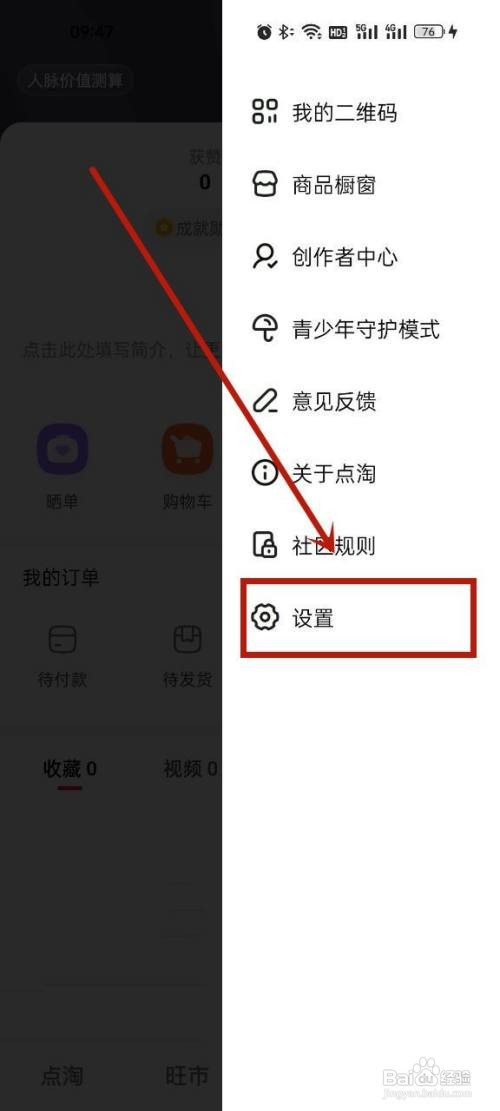
2、点击设置

进入页面后,点击【设置】。

点淘怎么开通小额免密

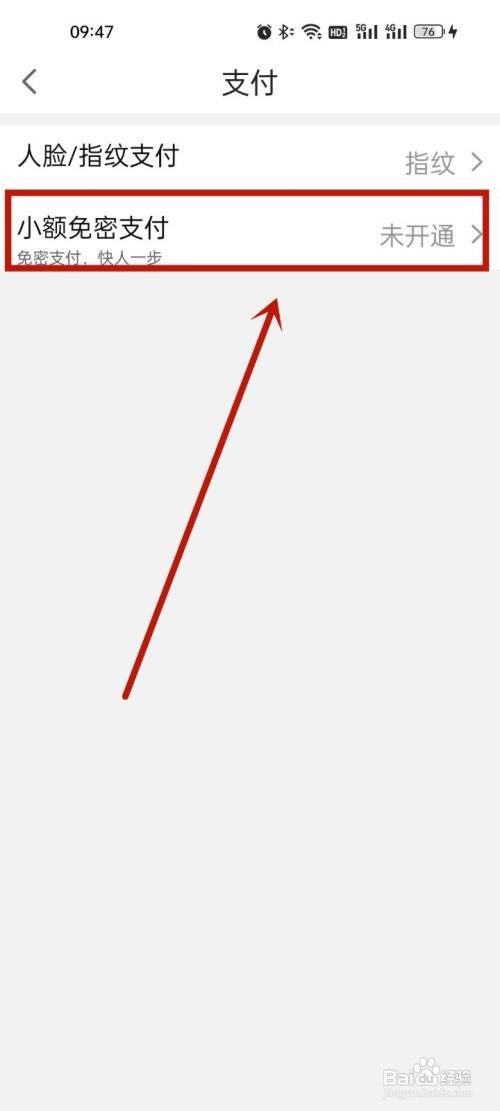
3、点击小额免密

进入页面后,点击【小额免密支付】。

点淘怎么开通小额免密

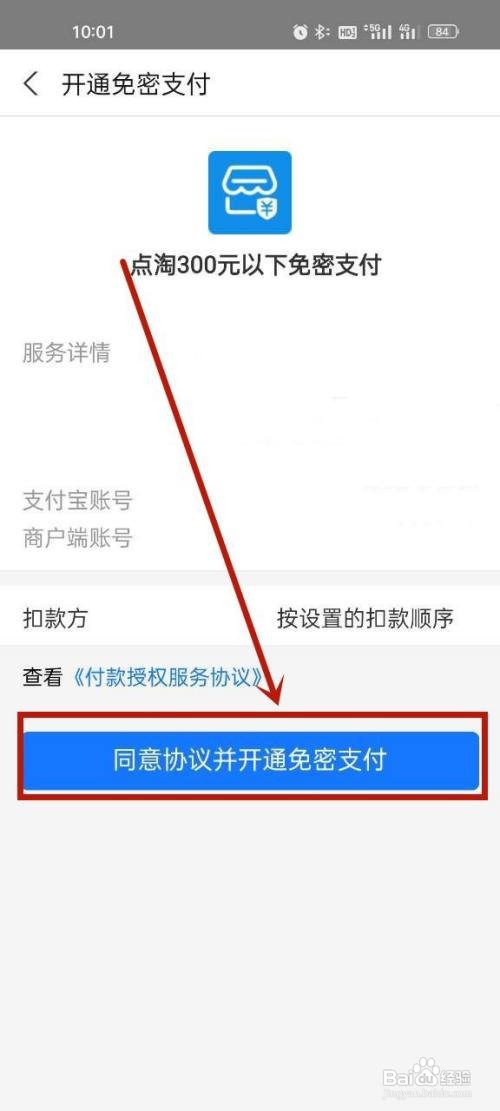
4、点击同意协议

进入页面后,点击【同意协议并开通免密支付】。

点淘怎么开通小额免密

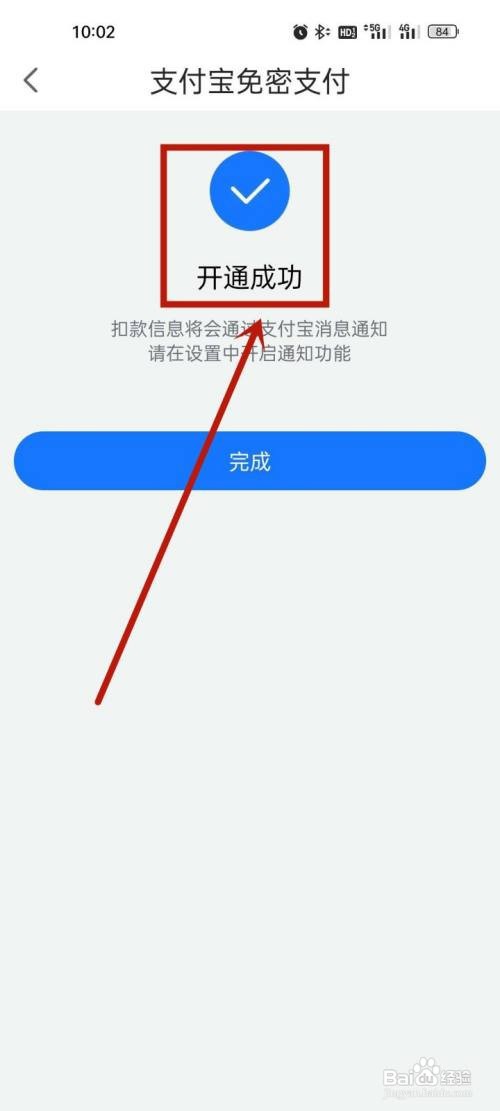
5、完成开通

进入页面后,即可完成开通。

点淘怎么开通小额免密

1、第一步.点击更多

打开点淘个人中心页面,点击【更多】。

第二步.点击设置

进入页面后,点击【设置】。

第三步.点击小额免密

进入页面后,点击【小额免密支付】。

第四步. 点击同意协议

进入页面后,点击【同意协议并开通免密支付】。

第五步.完成开通

进入页面后,即可完成开通。

  • 怎么设置点淘app小额免密支付
  • 点淘怎么开通小额免密
  • 点淘怎么关闭小额免密支付服务
  • 点淘怎样开启小额免密支付?
  • 点淘怎么开启小额免密支付
  • 热门搜索
    酒喝多了胃难受怎么办 怎么锁电脑屏幕 鼻子发干怎么办 怎么办理营业执照 宝宝不吃饭怎么办 濑尿虾怎么清洗 怎么用气息唱歌 怎么才会怀孕 怎么求婚 窝窝头怎么做