虚拟机通过NAT方式共享物理机的无线网络上网

 时间:2024-10-14 21:42:28

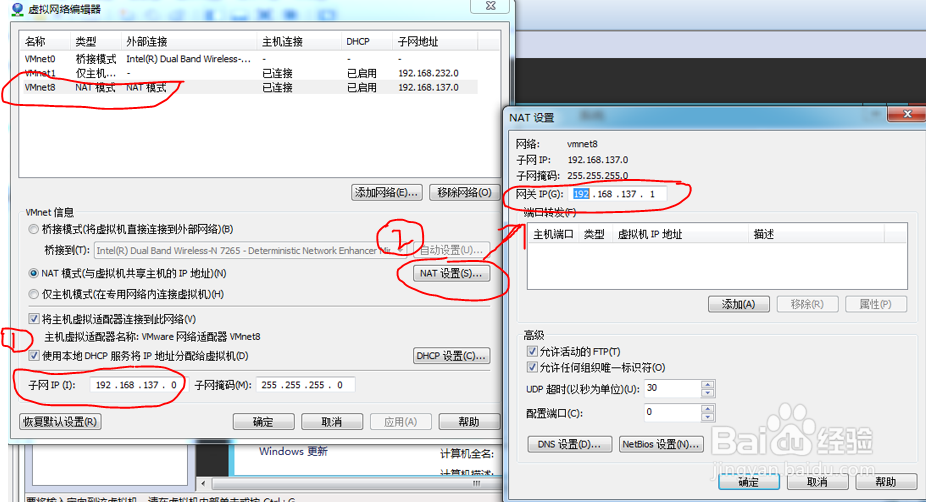
1、先打开虚拟网络编辑器,看NAT模式是定义在哪个网络的。把这个网络的名字记下来。

虚拟机通过NAT方式共享物理机的无线网络上网

2、打开物理机的网络连接表,将步骤1中的NAT模式网络的IP地址记下来。

虚拟机通过NAT方式共享物理机的无线网络上网

3、将物理机的无线网络连接的共享设置为步骤步骤2中的NAT模式网络。

虚拟机通过NAT方式共享物理机的无线网络上网

4、设置虚拟机的网络适配器为NAT模式

虚拟机通过NAT方式共享物理机的无线网络上网

5、打开虚拟机的网络编辑器,编辑NAT模式的网络。首先,将子网IP设为。步骤2中记录的IP的网段。再打开NAT设置,将网关IP设置为步骤2中记录的IP同样的IP。

虚拟机通过NAT方式共享物理机的无线网络上网

6、保证虚拟机的DHCP是自动获取IP。

虚拟机通过NAT方式共享物理机的无线网络上网

7、这是,虚拟机和物理机已经成功共享物理机的无线网络了。

  • Windows11设置文件夹共享方法介绍
  • 玩转注册表:[10]禁止“注销”功能
  • U盘启动的如何将握手包导出
  • 笔记本电脑桌面卡着不动该怎么办
  • Windows 7(win7)如何保存及恢复激活信息
  • 热门搜索
    韵达快递怎么样 花卷怎么拧 一怎么读 记忆力差怎么办 台式电脑亮度怎么调 微信怎么屏蔽群消息 泰拉瑞亚猪鲨怎么打 微信怎么恢复好友 自来也怎么死的 念珠菌怎么感染的