solidwork怎么绘制螺旋线

 时间:2026-04-23 04:03:59

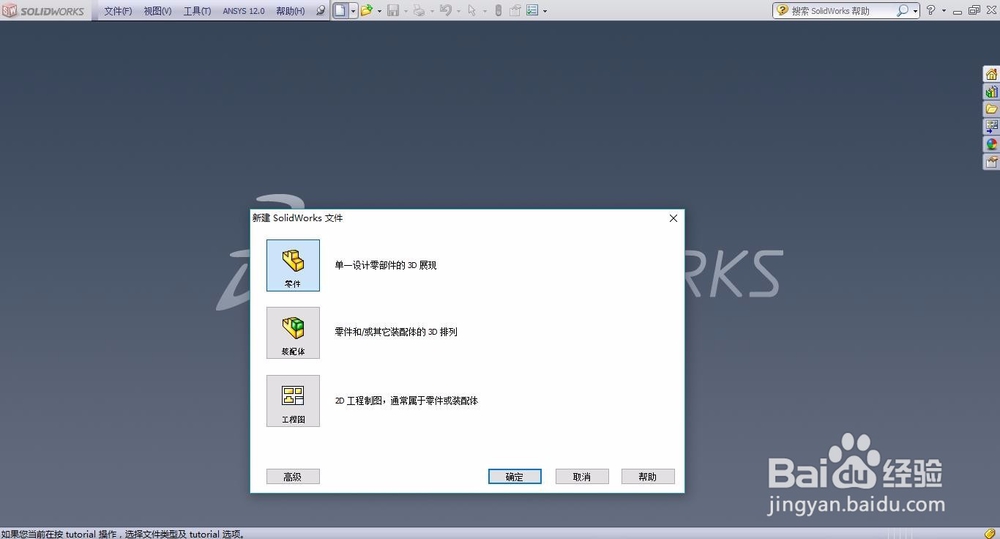
1、首先,双击或者右键打开solidworks2012软件,其他版本的都可使用。新建一个零件,点击确定。

solidwork怎么绘制螺旋线

solidwork怎么绘制螺旋线

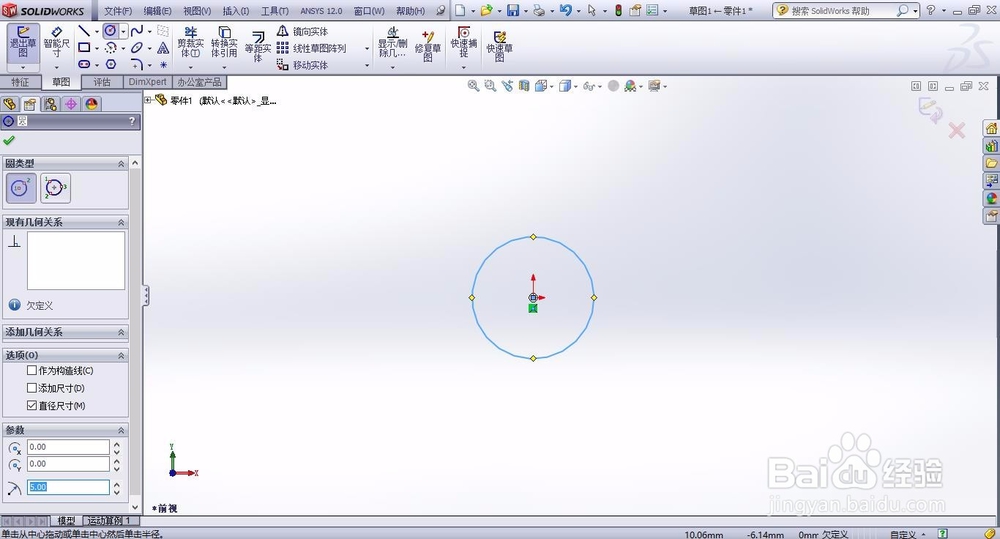
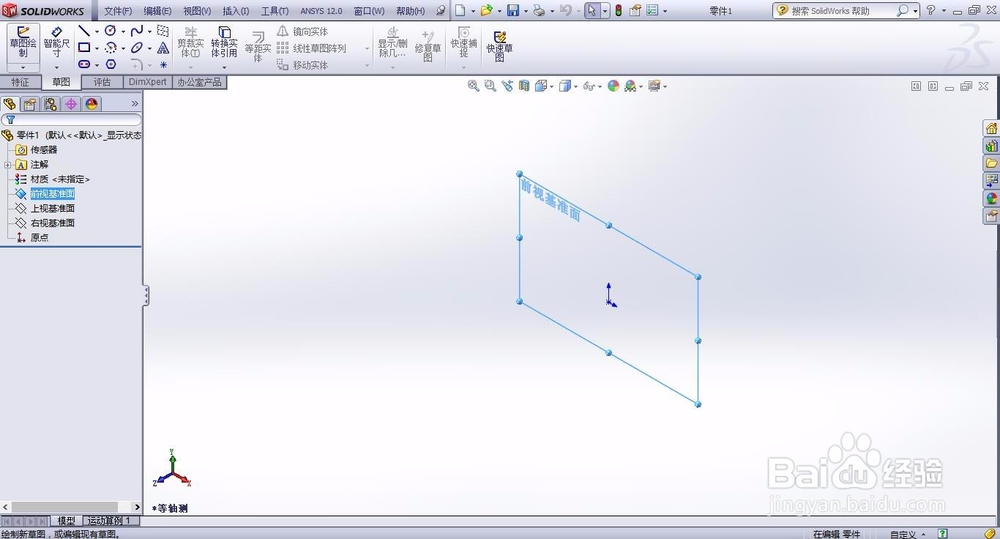
2、点击前视基准面,单击绘制草图,绘制一个直径为10的圆形,绘制完毕就可以退出草图。
solidwork怎么绘制螺旋线

solidwork怎么绘制螺旋线

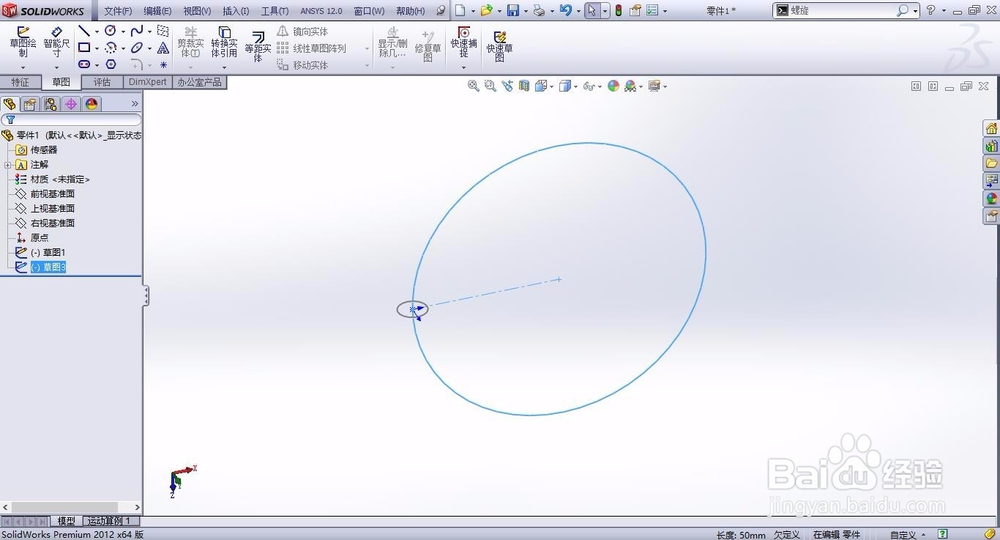
3、与步骤2相似,点击上视基准面,单击绘制草图,绘制一个直径为50的圆形,绘制完毕就可以退出草图。
solidwork怎么绘制螺旋线

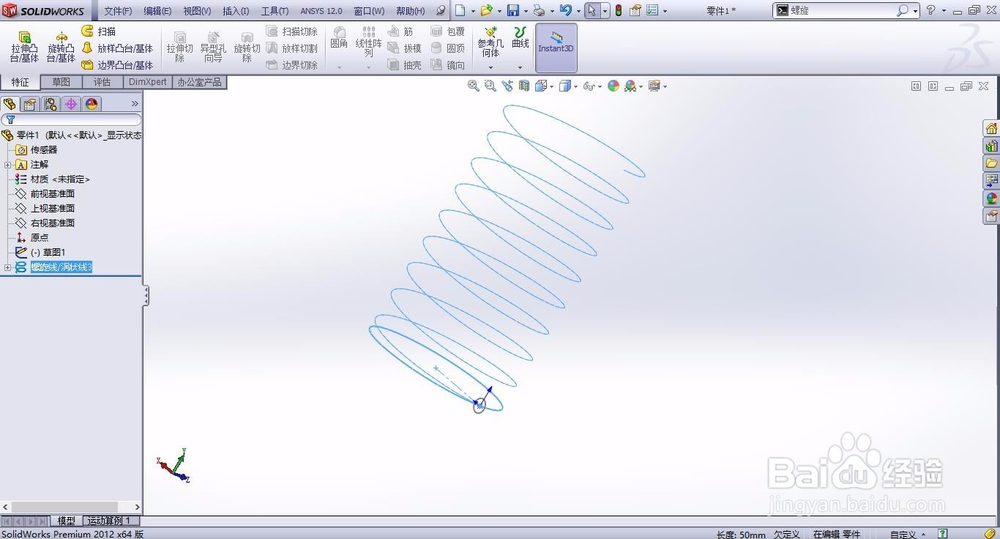
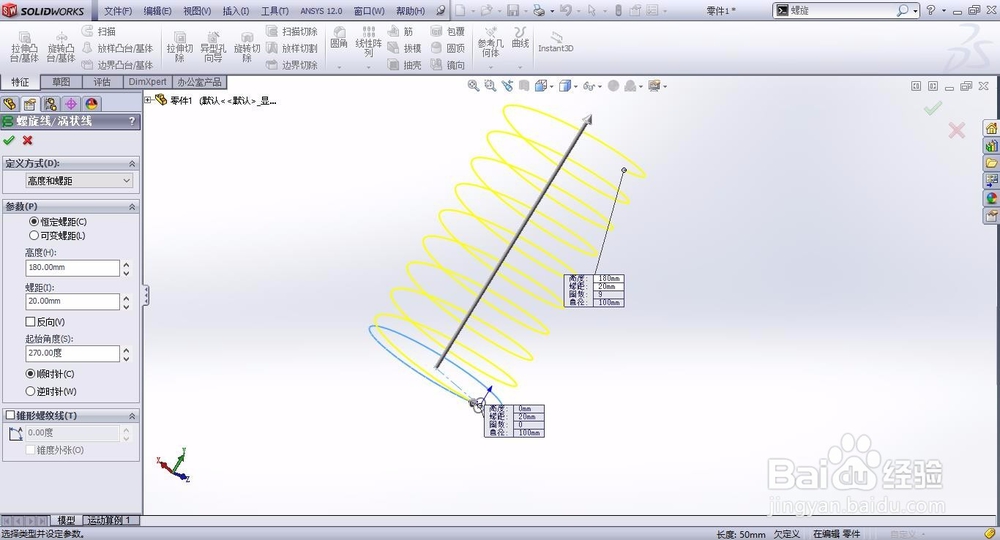
4、点击曲线--螺旋线命令,或者通过命令搜索命令寻找,然后输入相关的参数,如高度与螺距等,即完成螺旋线的创建。
solidwork怎么绘制螺旋线

solidwork怎么绘制螺旋线

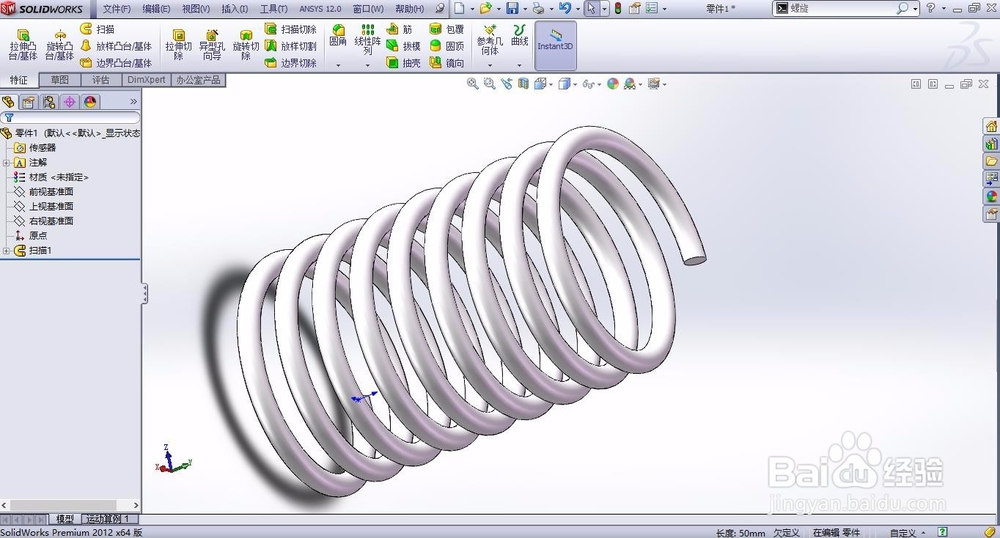
5、点击扫描命令,轮廓和路径分别选择小圆和螺旋线,点击打勾就可以完成对螺旋线的创建。
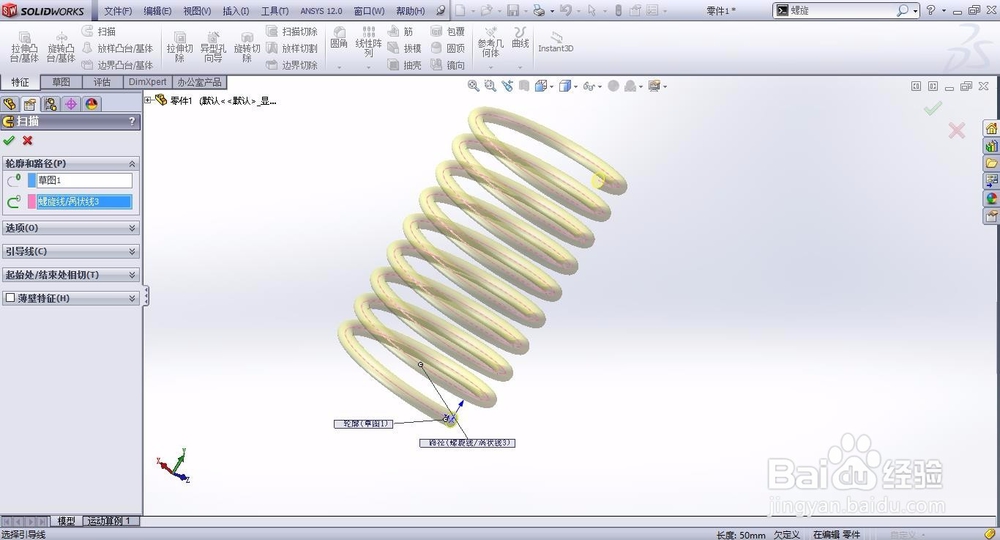
solidwork怎么绘制螺旋线

solidwork怎么绘制螺旋线

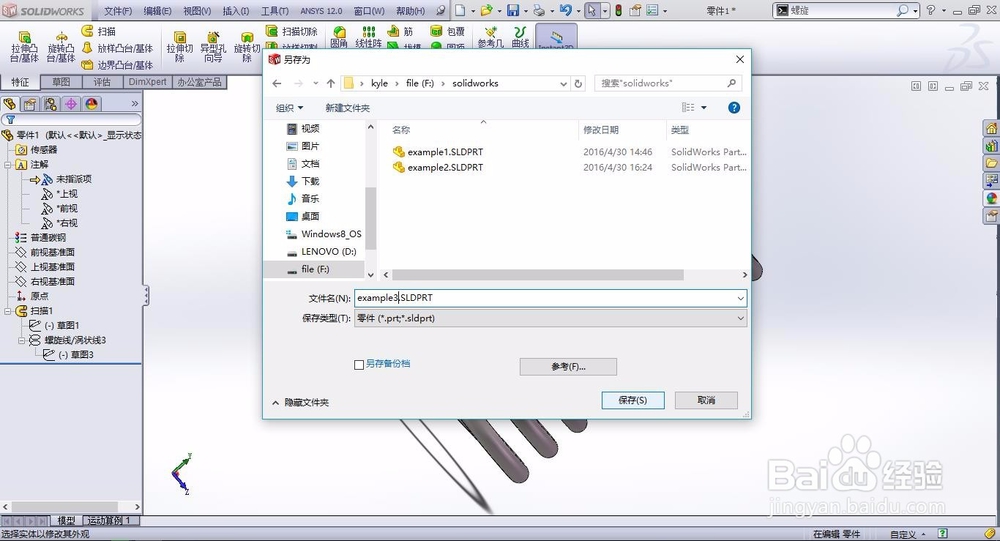
6、最后,我们可以更改它的材料性质右击未指定材质,选择比如是碳钢、铸铁等,啊容纳后将它另存为保存即可。
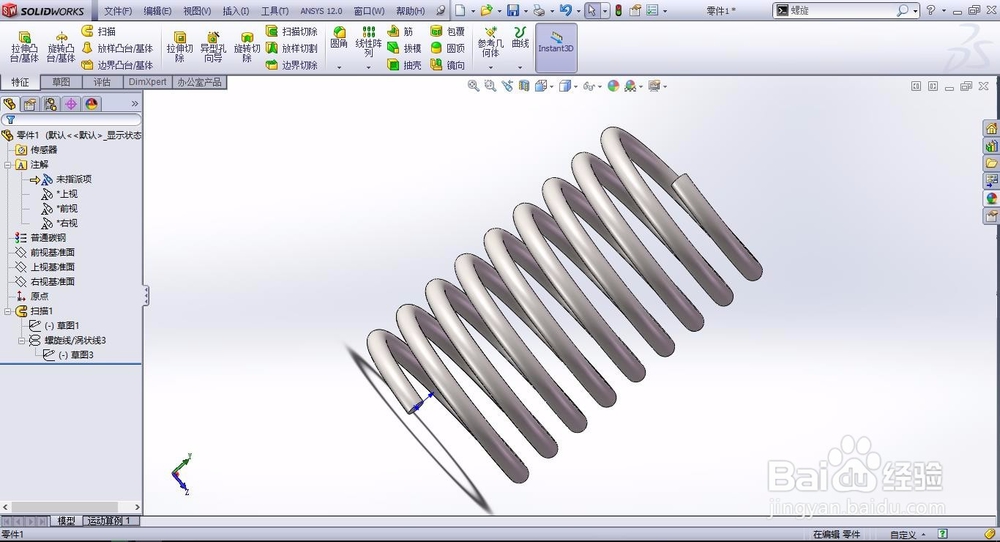
solidwork怎么绘制螺旋线

solidwork怎么绘制螺旋线

  • SolidWorks怎么绘制外螺纹
  • SolidWorks怎么进行拔模操作
  • SW软件如何使用装饰螺纹线
  • SolidWorks工程图里装饰螺纹线显示问题解决办法
  • Solidworks怎么画螺纹
  • 热门搜索
    桌面图标怎么随意摆放 excel怎么算总和 脸上长痘痘怎么消除 qq密保怎么设置 怎么查mac地址 宝宝长牙发烧怎么办 豆腐渣怎么吃 洒脱的近义词 银行贷款利率怎么算 瓜子脸的发型