iPhone 6的iCloud怎么用?iOS 9怎样备份数据?

 时间:2026-04-22 18:39:11

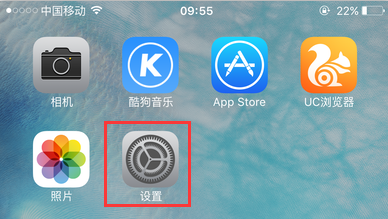
1、在iPhone手机主屏幕上找到设置图标,直接打开
iPhone 6的iCloud怎么用?iOS 9怎样备份数据?

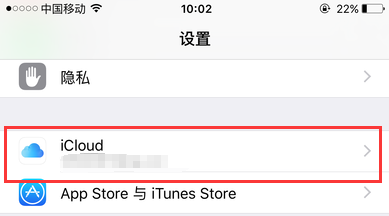
2、进入iPhone设置页面,往下翻页,可以找到iCloud选项,直接打开它
iPhone 6的iCloud怎么用?iOS 9怎样备份数据?

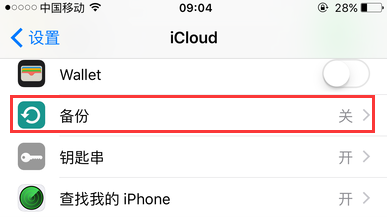
3、这时,在打开的iCloud页面当中,我们可以看到页面下方有个“备份”选项,目前处于关闭状态,直接打开它
iPhone 6的iCloud怎么用?iOS 9怎样备份数据?

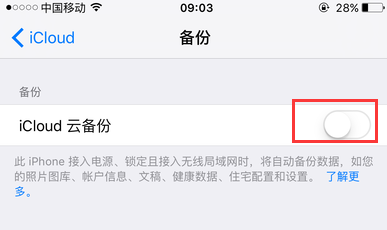
4、进入备份的设置页面,这时我们直接把iCloud云备份右侧的开关按钮进行打开
iPhone 6的iCloud怎么用?iOS 9怎样备份数据?

5、这时,系统将会弹出一个提醒窗口,询问是否开始iCloud云备份,直接选择“好”

iPhone 6的iCloud怎么用?iOS 9怎样备份数据?

6、点击之后,系统将自动进入备份的打开过程当中,静静等待

iPhone 6的iCloud怎么用?iOS 9怎样备份数据?

7、这时,开启iCloud云备份之后,在原来的备份设置页面下方,将出现了“立即备份”按钮,如果想手动进行备份的话,那么直接点击“立即备份”即可;如果不想手动,iPhone手机会在连接WiFi以及充电的时候,进入iCloud的自动备份

iPhone 6的iCloud怎么用?iOS 9怎样备份数据?

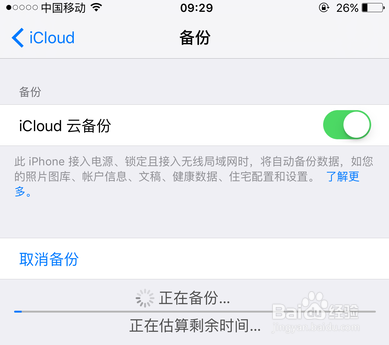
8、手动点击备份之后,系统将进入数据的备份过程,静静等待即可

iPhone 6的iCloud怎么用?iOS 9怎样备份数据?

  • 苹果手机 iOS 设备如何备份?
  • 如何设置iCloud
  • itunes怎么删除备份
  • itunes下载的软件怎么删除
  • 怎么共享 iCloud 储存空间?
  • 热门搜索
    功夫2什么时候上映 梦中的梦中梦中人的梦中是什么歌 无疾而终是什么意思 公馆是什么意思 赫兹是什么意思 萝卜丁口红什么牌子 纯牛奶什么时候喝最好 7月2日是什么星座 什么是投资理财 头孢和酒一起喝有什么后果