在Word中插入图片并进行图片设置的方式有哪些?

 时间:2026-04-23 09:10:42

1、打开Word,在工具栏中找到”插入“,单击一下,找到”图片“,再单击一下。

在Word中插入图片并进行图片设置的方式有哪些?

2、找到所插入图片的存放位置,找到后,单击图片,再单击一下”插入图片“,所需要的图片就出现Word中了。

在Word中插入图片并进行图片设置的方式有哪些?

3、鼠标指向图片,单击右键,找到设置图片格式,单击一下,可以对图片进行设置了,设置图片的线条颜色和图片的颜色了。

在Word中插入图片并进行图片设置的方式有哪些?

在Word中插入图片并进行图片设置的方式有哪些?

4、在图片下方单击一下,光标闪动,可以进行文字输入,对图片进行说明。

在Word中插入图片并进行图片设置的方式有哪些?

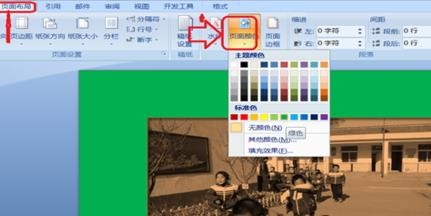
5、找到页面布局,再找到页面颜色,可以对图片的背景颜色进行设置一下,选择自己喜欢的颜色。
在Word中插入图片并进行图片设置的方式有哪些?

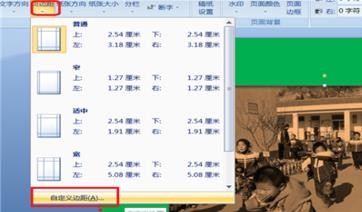
6、如果感觉插入的图片比较靠上的话,可以进行页边距的设置,在工具栏中找到页面布局,找到页边距,单击一下,找到自定义,再单击一下,把页边距的上方设置的数值大一些就可以了。
在Word中插入图片并进行图片设置的方式有哪些?

  • 如何在文档中插入批注
  • 图片格式布局位置设置为水平、垂直对齐方式
  • Word怎么制作发光图片
  • 文本框怎么设置
  • 文本框放在右侧怎么设置
  • 热门搜索
    凝望的近义词是什么 惆怅的近义词 培训心得体会怎么写 中国农业大学怎么样 男生的发型 嫉妒的近义词 台式电脑怎么组装 淘宝账单怎么查 帅哥发型 聚拢的近义词