电脑程序并行配置不正确使用命令行sxstrace.exe

 时间:2026-04-25 05:32:31

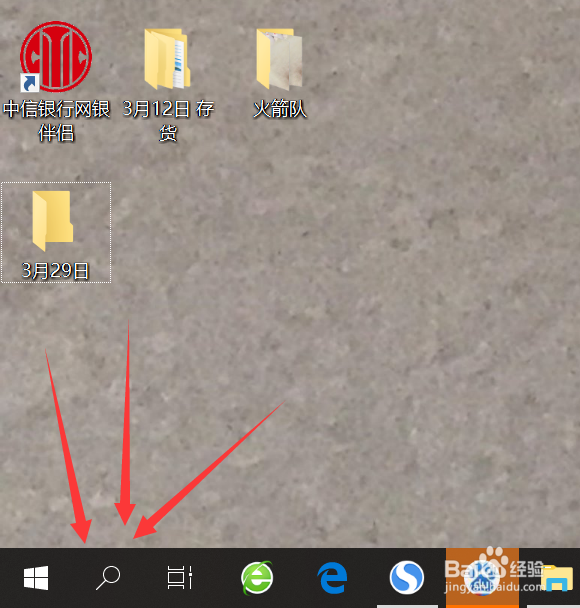
1、在电脑界面仔细观察,找到开始图标旁边的放大镜图标。鼠标左击点击它。
电脑程序并行配置不正确使用命令行sxstrace.exe

2、跳出提示框,仔细观察,找到最下面一排的输入框。光标放在上面。

电脑程序并行配置不正确使用命令行sxstrace.exe

3、通过键盘打字输入运行。点击键盘上的enter。用鼠标点击最上面运行的图标

电脑程序并行配置不正确使用命令行sxstrace.exe

4、这时会跳出提示框,我们在提示框内输入“sxstrace.exe”,点击键盘上的enter。或者是界面上的确定图标

电脑程序并行配置不正确使用命令行sxstrace.exe

5、仔细观察,找到下图箭头中的图标。将光标放在上面。我们仔细观察它的启动类型。如果它是为禁止的话,我们要进行接下来的操作。

电脑程序并行配置不正确使用命令行sxstrace.exe

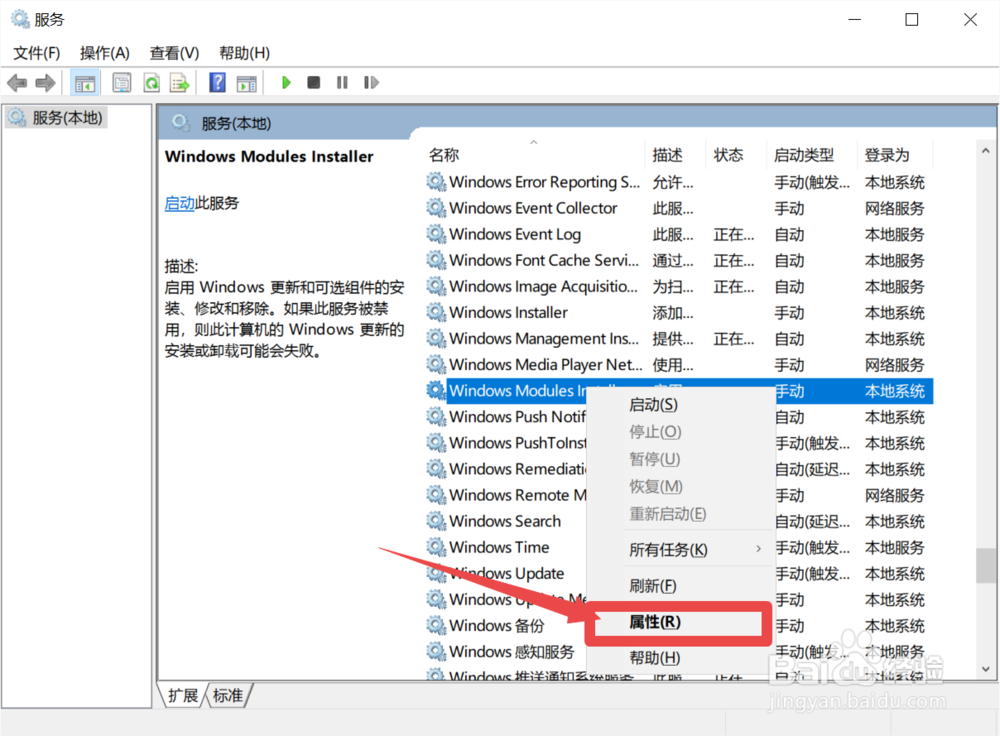
6、鼠标右击随机跳出提示栏。仔细观察界面找到倒数第2个属性的图标。鼠标左键点击它。
电脑程序并行配置不正确使用命令行sxstrace.exe

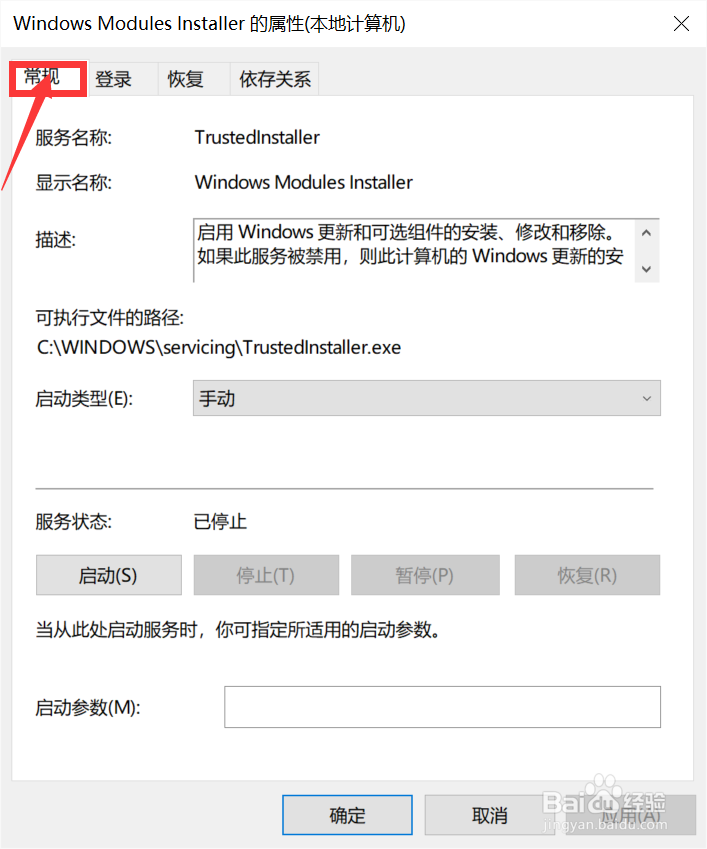
7、跳出提示框,我们在最上面一排选择第1个常规的图标,鼠标左键点击它。

电脑程序并行配置不正确使用命令行sxstrace.exe

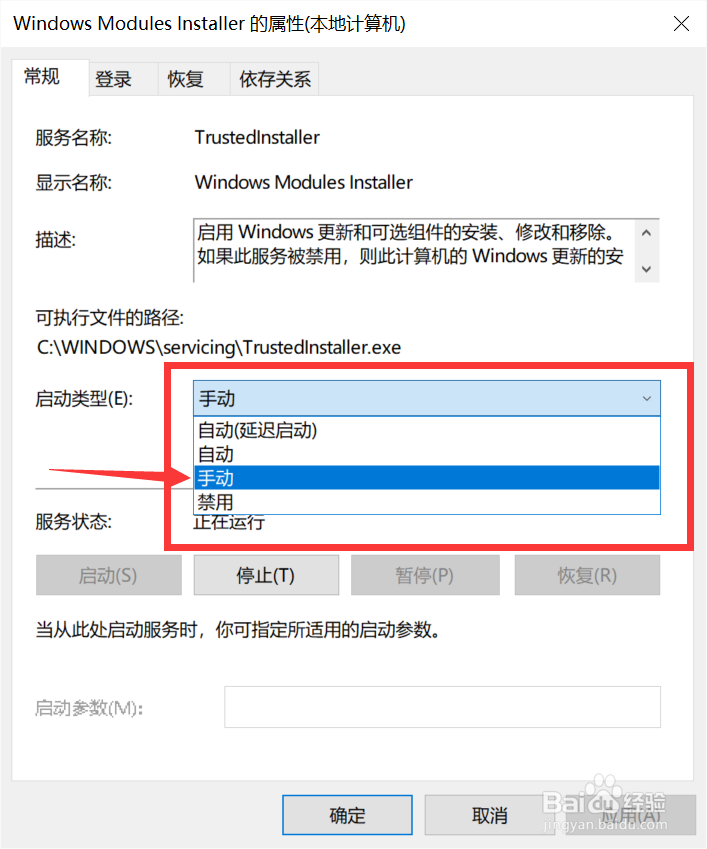
8、进入界面,我们仔细观察。找到启动类型。鼠标点击下拉菜单。点击手动。

电脑程序并行配置不正确使用命令行sxstrace.exe

9、我们最后点击最下面一排确定的图标

电脑程序并行配置不正确使用命令行sxstrace.exe

10、如果以上办法还不能解决,我们可能需要重新安装运行库!我们在网页中搜索运行库,直接下载安装即可。

电脑程序并行配置不正确使用命令行sxstrace.exe

  • 如何使用命令行修复sxstrace.exe工具
  • windows11自动更新在哪里关闭
  • windows defender如何正确关闭
  • win10提示sxstrace.exe无法启动怎么解决
  • 应用程序并行配置不正确使用命令行sxstrace.exe
  • 热门搜索
    初中周记怎么写 想做电商怎么入手 大衣哥怎么出名的 土豆饼怎么做好吃 手机vpn怎么设置 阿莫西林胶囊怎么样 太阳花怎么种 忘了是怎么开始 扁平疣怎么治 腋下有异味怎么办