1、在WPS或者Word中,点击上方的“审阅”。

2、点击“修订”。

3、对文档进行的修改,插入,删除的操作都会被标记出来。
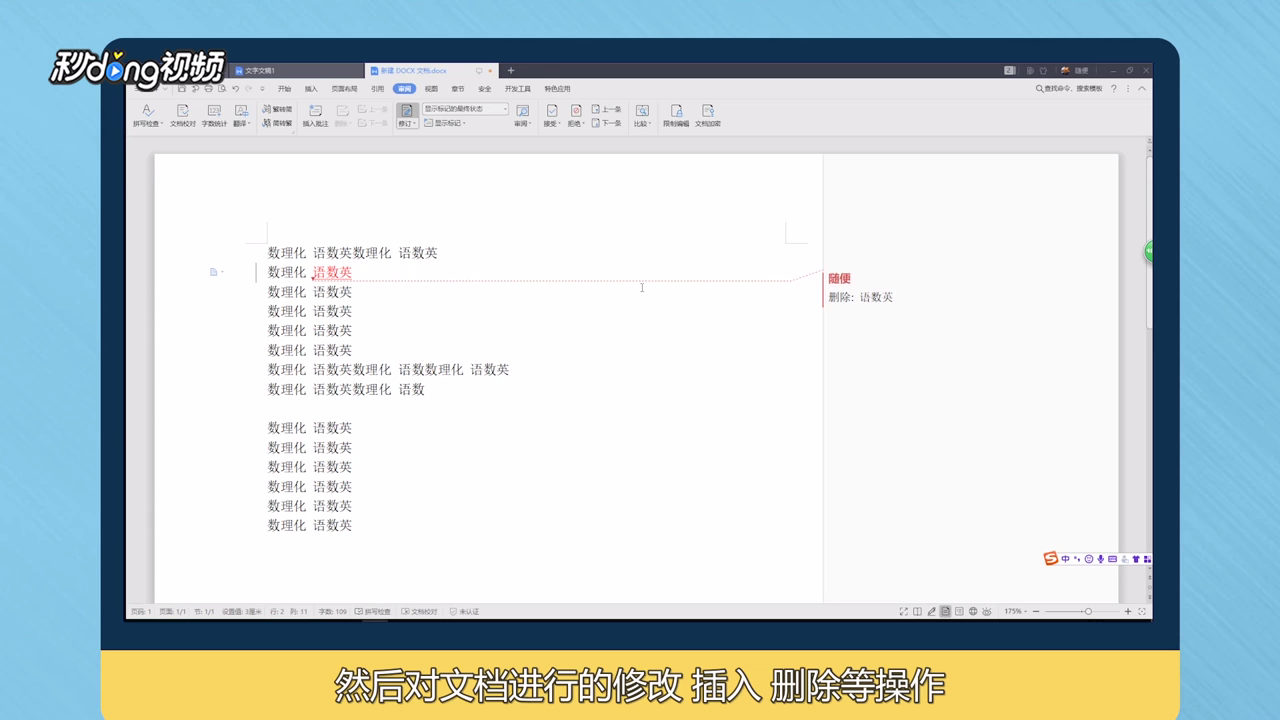
4、点击需要添加批注的某部分内容。

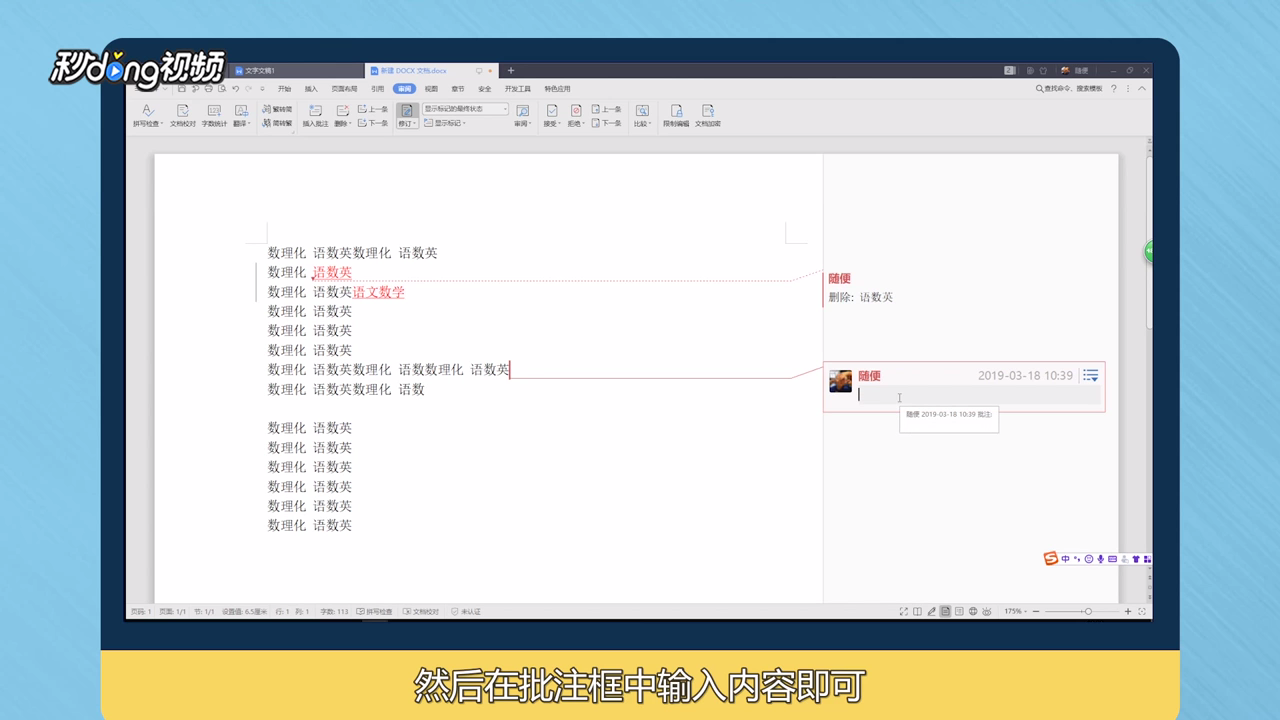
5、点击上方的“插入”批注。

6、在批注框中输入内容即可。
7、在上方点击“修订”的下拉菜单,选择“修订”选项。

8、这样就可以对标记和批注框进行设置修改。

9、总结如下。

时间:2026-04-23 16:51:06
1、在WPS或者Word中,点击上方的“审阅”。
2、点击“修订”。
3、对文档进行的修改,插入,删除的操作都会被标记出来。
4、点击需要添加批注的某部分内容。
5、点击上方的“插入”批注。
6、在批注框中输入内容即可。
7、在上方点击“修订”的下拉菜单,选择“修订”选项。
8、这样就可以对标记和批注框进行设置修改。
9、总结如下。
