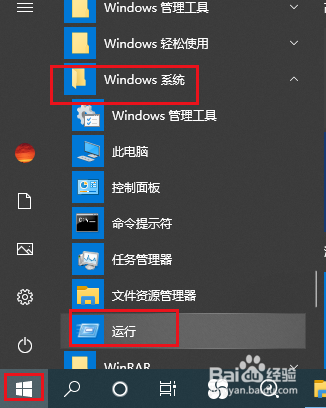
1、打开开始菜单,点击windows系统,运行。
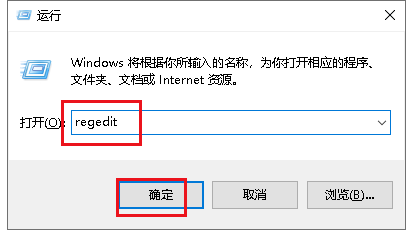
2、弹出对话框,输入regedit,点击确定。
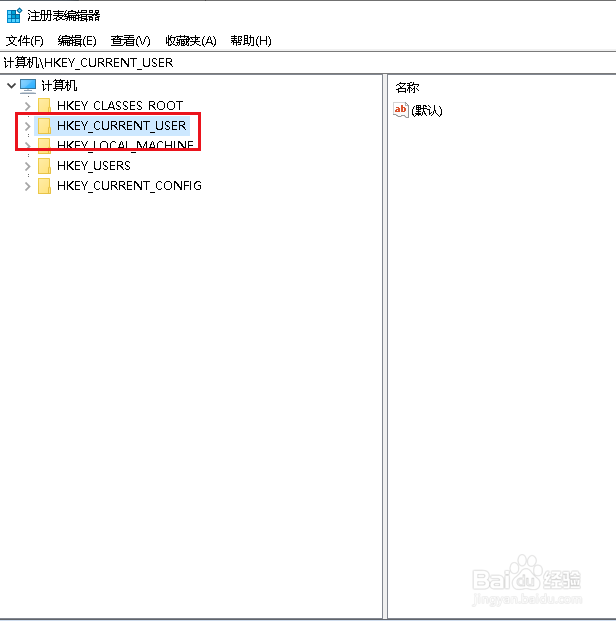
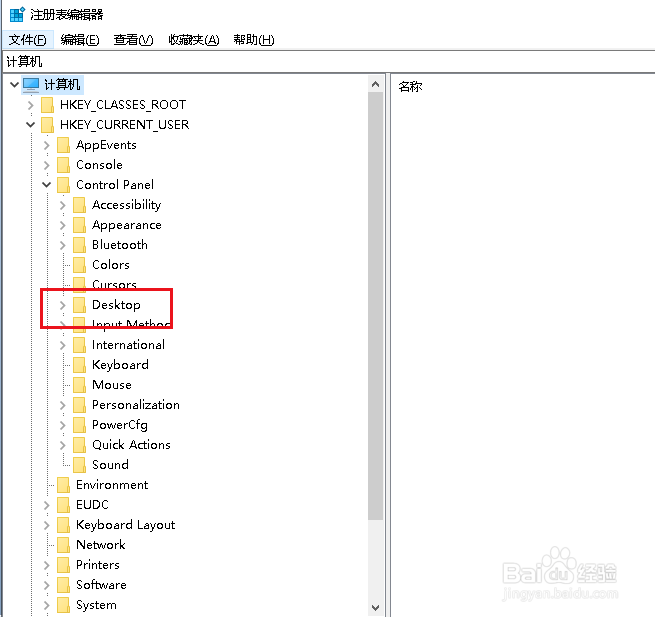
3、弹出对话框,展开HKEY_CURRENT_USER项。
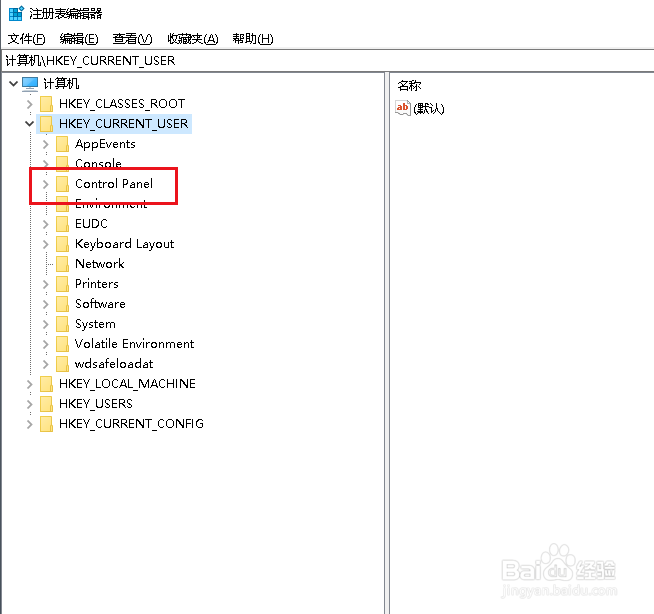
4、展开Control Pane项。
5、选中Desktop项。
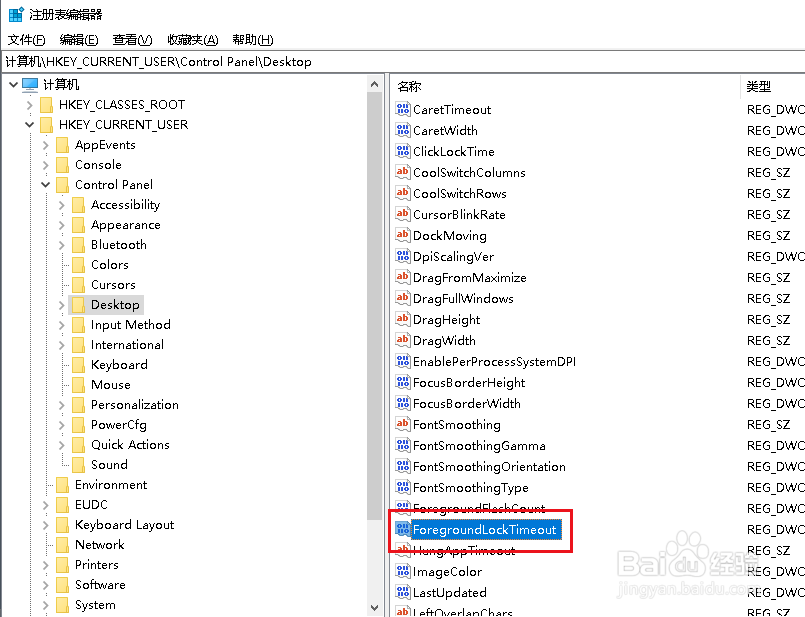
6、在右侧打开ForegroundLockTimeout值,双击打开。注意:如何没有可以新建。
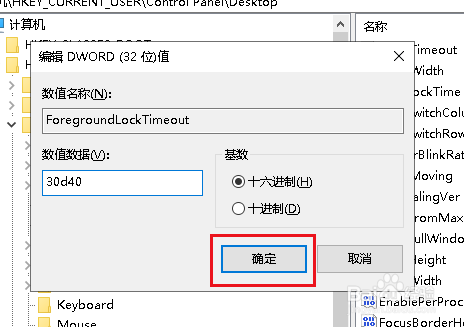
7、弹出对话框,将数值改成10进制的任何6位数以上(系统默认200000毫秒/十六进制30d40),点击确定。
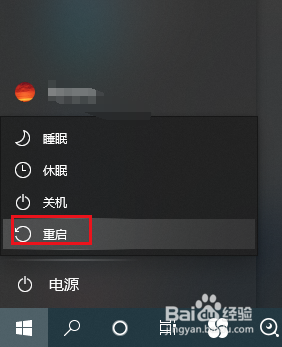
8、重启电脑,设置完成。
时间:2026-04-23 00:12:11
1、打开开始菜单,点击windows系统,运行。
2、弹出对话框,输入regedit,点击确定。
3、弹出对话框,展开HKEY_CURRENT_USER项。
4、展开Control Pane项。
5、选中Desktop项。
6、在右侧打开ForegroundLockTimeout值,双击打开。注意:如何没有可以新建。
7、弹出对话框,将数值改成10进制的任何6位数以上(系统默认200000毫秒/十六进制30d40),点击确定。
8、重启电脑,设置完成。
