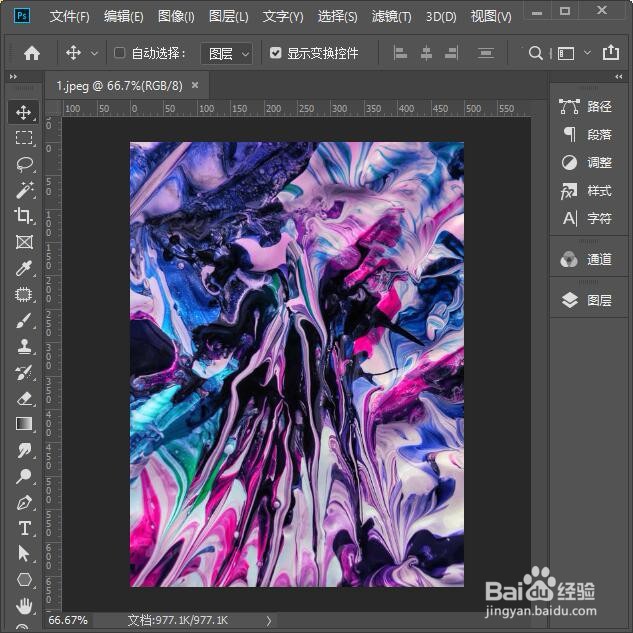
1、首先我们用PS打开一张颜色比较丰富的图片,如图所示。
2、接下来,我们点击【滤镜】-【滤镜库】,如图所示。

3、滤镜库打开之后,我们在【纹理】的下面选择【染色玻璃】,如图所示。
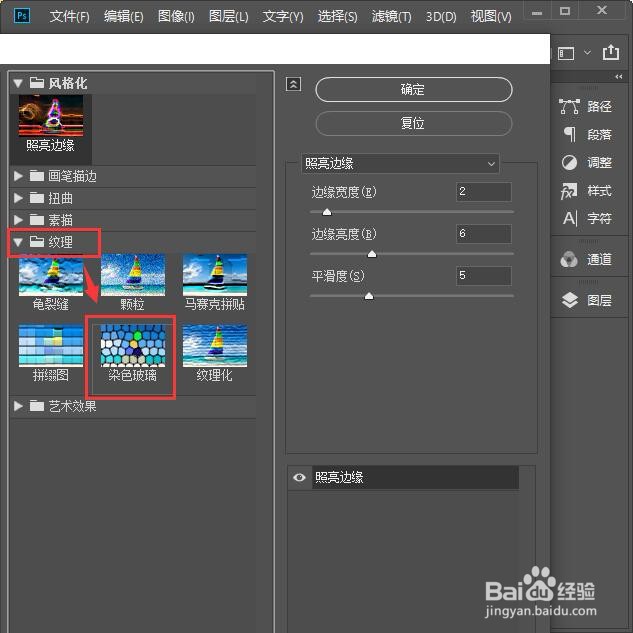
4、当我们点击染色玻璃后,在左侧的预览图里,就可以看到图片变成染色玻璃的效果了,如图所示。

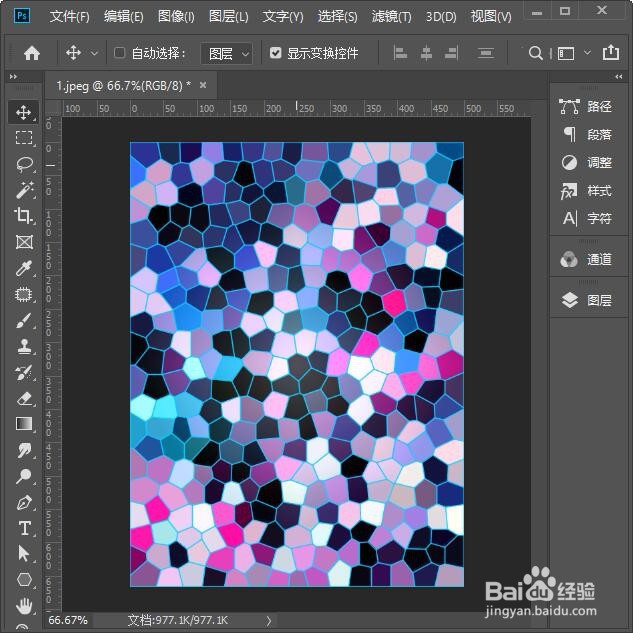
5、接着,我们右边把染色玻璃的单元格大小调整为【15】,边框粗细【2】,光照强度调整【3】,点击【确定】,如图所示。

6、最后,我们看到图片已经变成染色玻璃效果了,如图所示。
时间:2026-04-27 19:53:30
1、首先我们用PS打开一张颜色比较丰富的图片,如图所示。
2、接下来,我们点击【滤镜】-【滤镜库】,如图所示。
3、滤镜库打开之后,我们在【纹理】的下面选择【染色玻璃】,如图所示。
4、当我们点击染色玻璃后,在左侧的预览图里,就可以看到图片变成染色玻璃的效果了,如图所示。
5、接着,我们右边把染色玻璃的单元格大小调整为【15】,边框粗细【2】,光照强度调整【3】,点击【确定】,如图所示。
6、最后,我们看到图片已经变成染色玻璃效果了,如图所示。
