1、运行 Photoshop CS5,并新建一个空白图像。

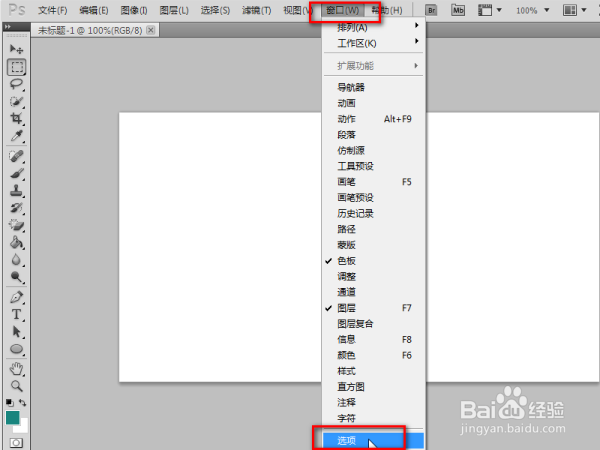
2、首先,点击“窗口”选项卡,点选“选项”,显示“选项面板”。
3、可以看到,在样式为“固定比例”时,矩形选框工具,只会是正方形。

4、点击“样式”下拉菜单,点选“正常”。

5、在“正常”样式下,即可选取长方形了。

6、当样式选为”固定大小“时,可以通过调整右侧参数,选取固定大小的长方形或正方形。

7、存储便于修改的版本。

时间:2026-04-25 14:00:21
1、运行 Photoshop CS5,并新建一个空白图像。
2、首先,点击“窗口”选项卡,点选“选项”,显示“选项面板”。
3、可以看到,在样式为“固定比例”时,矩形选框工具,只会是正方形。
4、点击“样式”下拉菜单,点选“正常”。
5、在“正常”样式下,即可选取长方形了。
6、当样式选为”固定大小“时,可以通过调整右侧参数,选取固定大小的长方形或正方形。
7、存储便于修改的版本。
