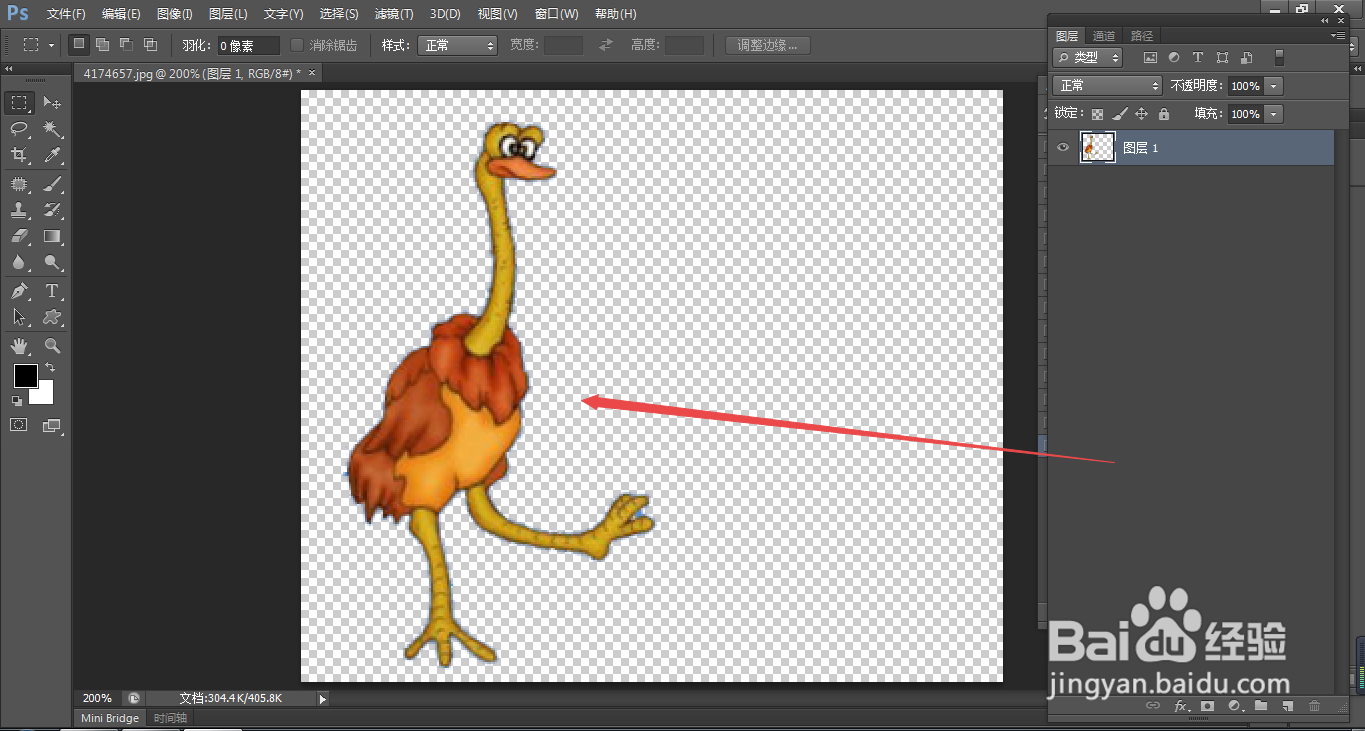
1、1.如图所示,我们现在需要将这只鸵鸟的腿提起来。
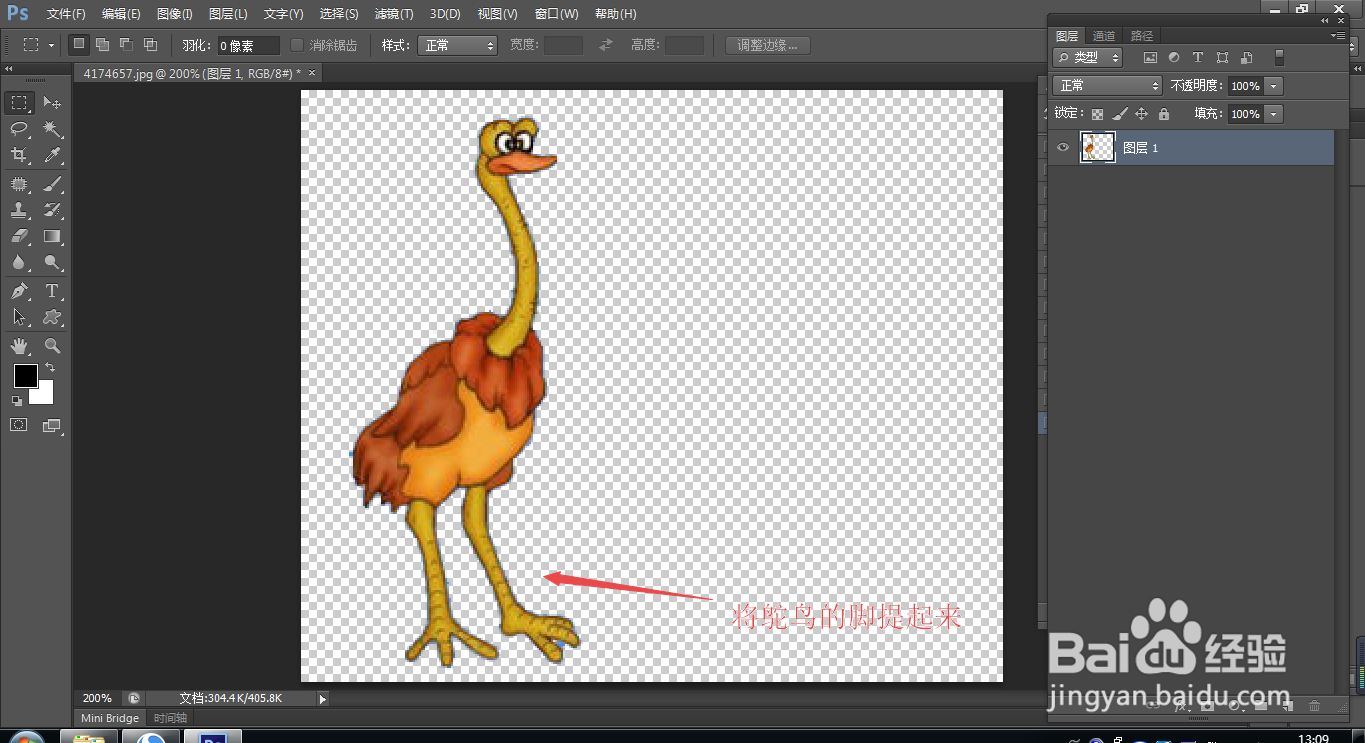
2、2.如图所示,我们点击箭头所指的“编辑(E)”选项。
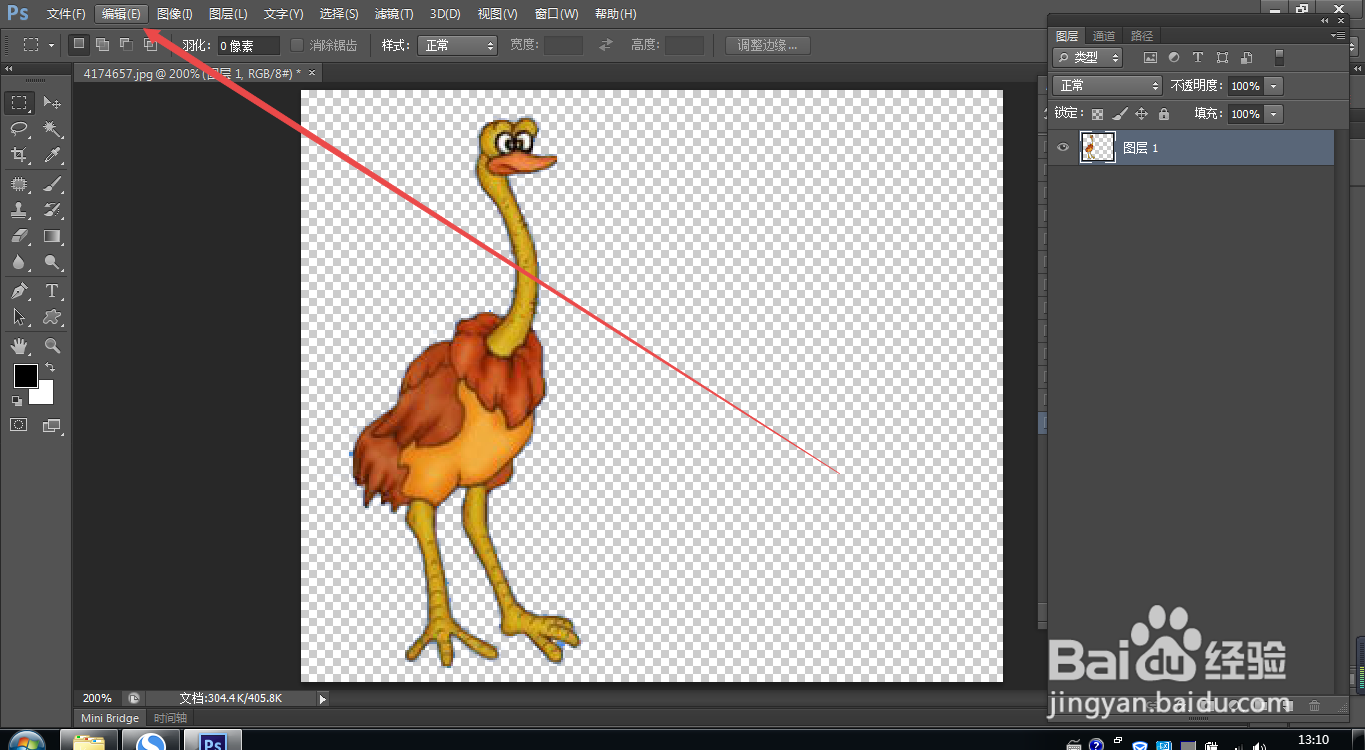
3、3.如图所示,在弹出的下拉列表菜单中,我们点击箭头所指的“操控变形”选项。
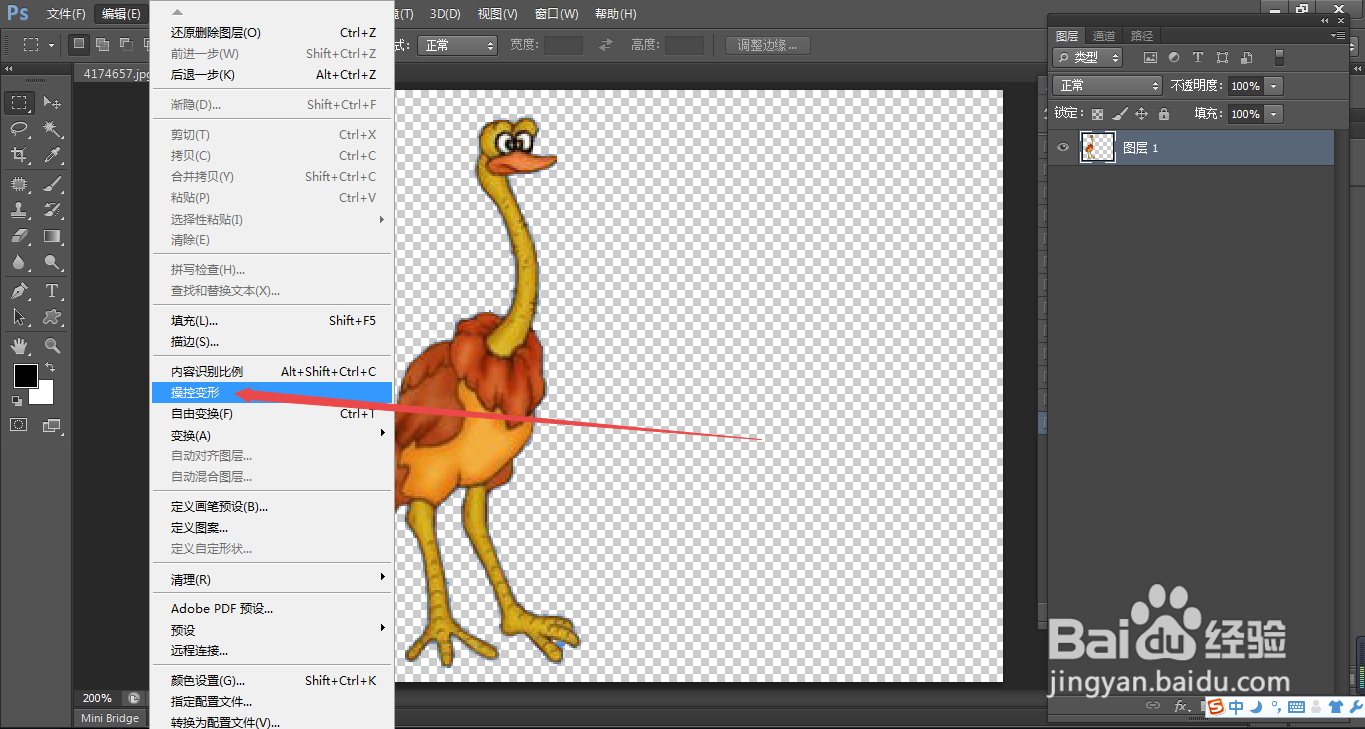
4、4.如图所示,我们现在需要点击一下箭头所指的地方,就可以给这里添加一颗钉子了,表示把这个位置定住了。
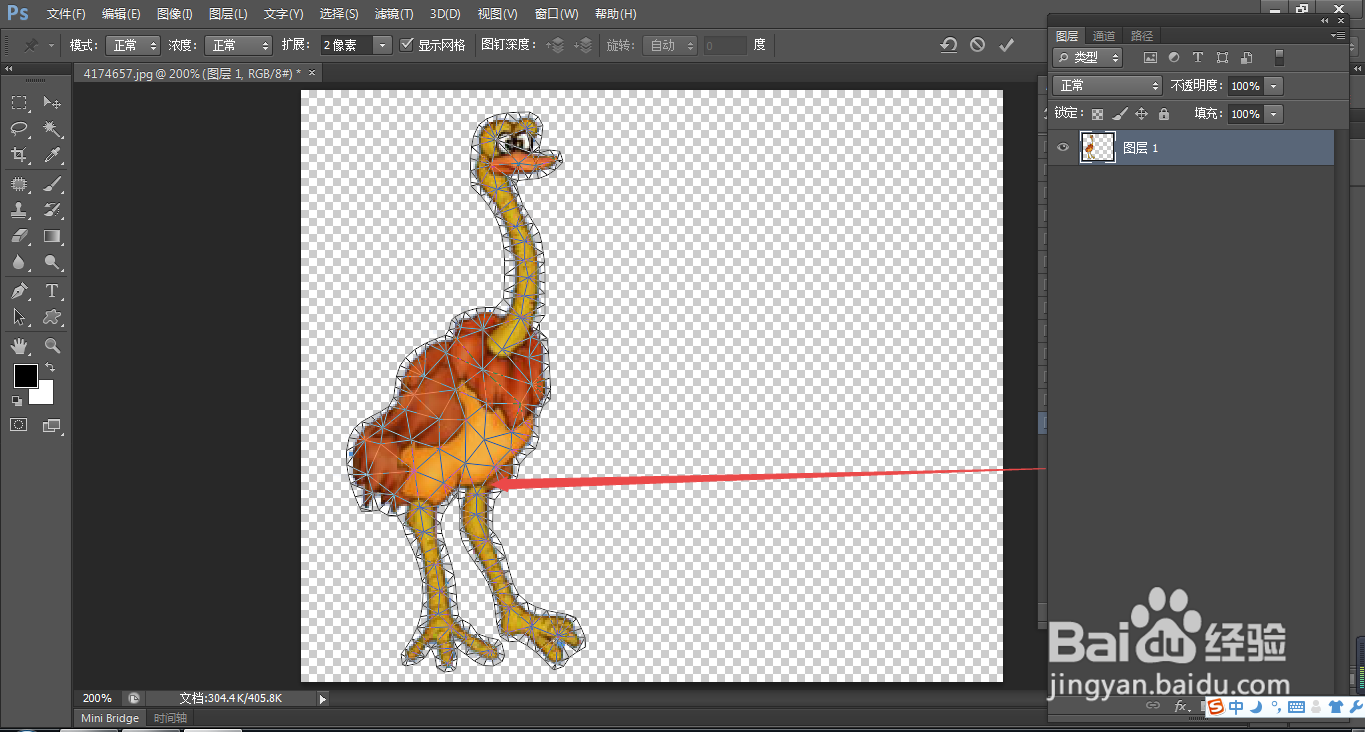
5、5.如图所示,我们再点击一下鸵鸟的头部,将鸵鸟的头部也定住。
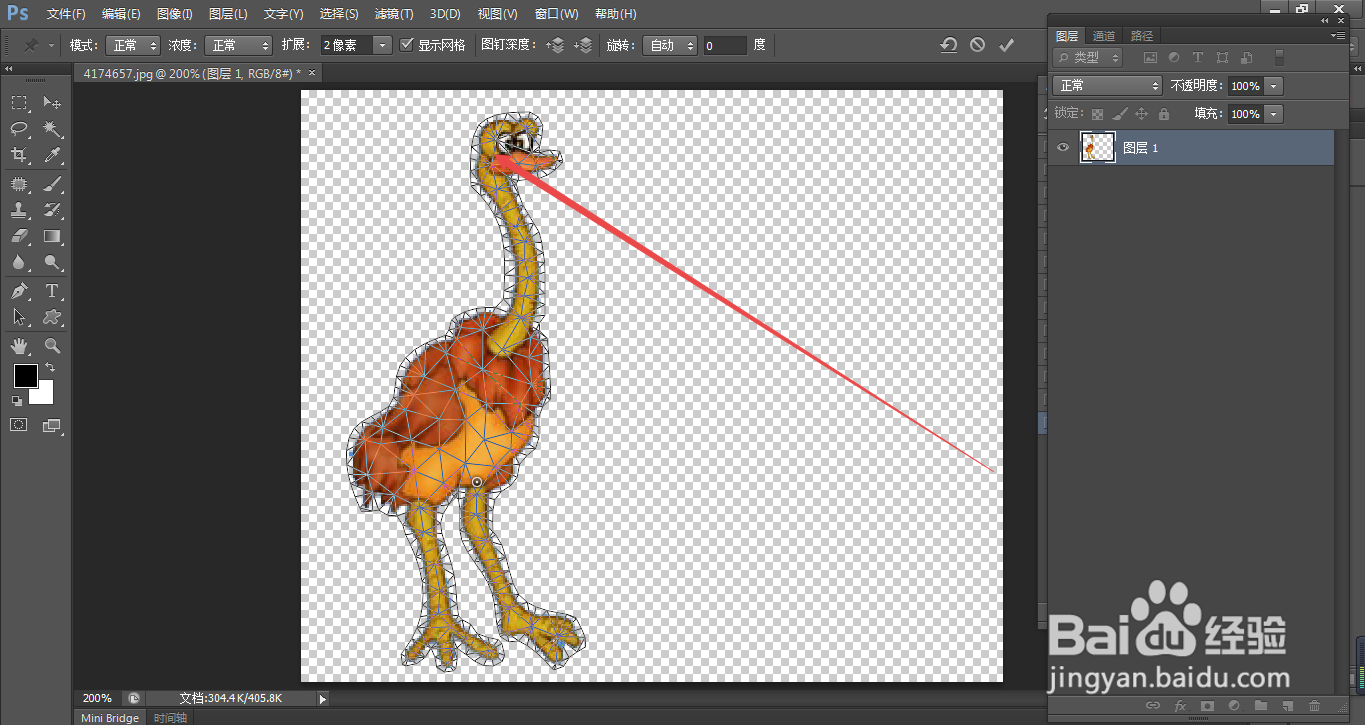
6、6.如图所示,我们继续点击这里,再将鸵鸟这一只腿给定住。
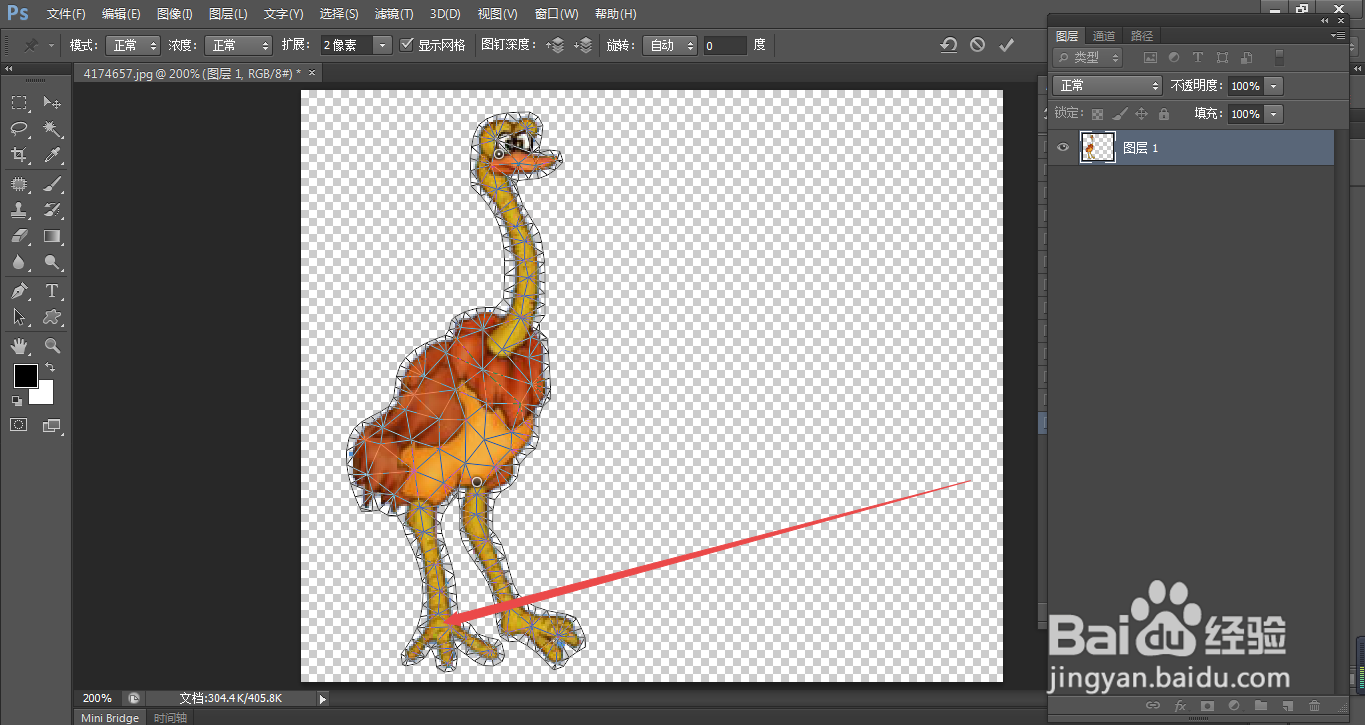
7、7.如图所示,我们继续点击箭头所指的这只脚,给这只脚也添加一个定点。
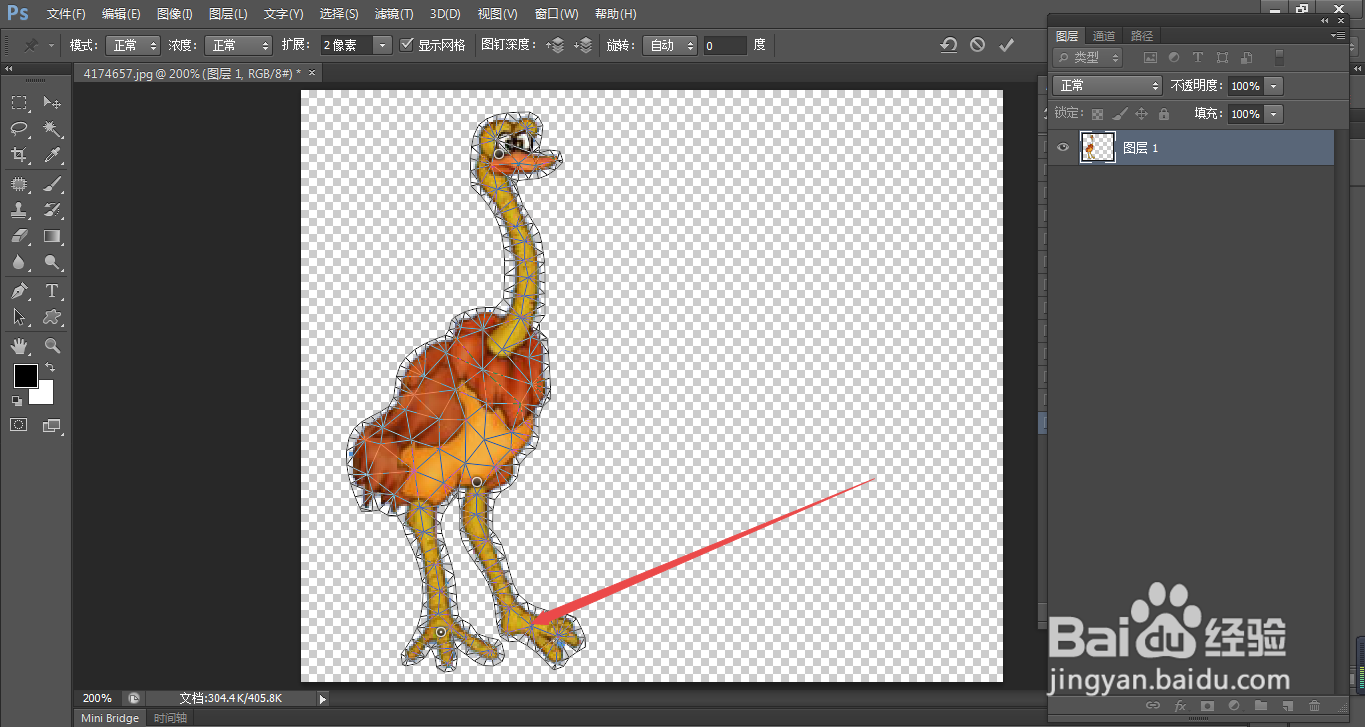
8、8.如图所示,我们将这一只脚上的定点往箭头所指的方向,向上拉动。
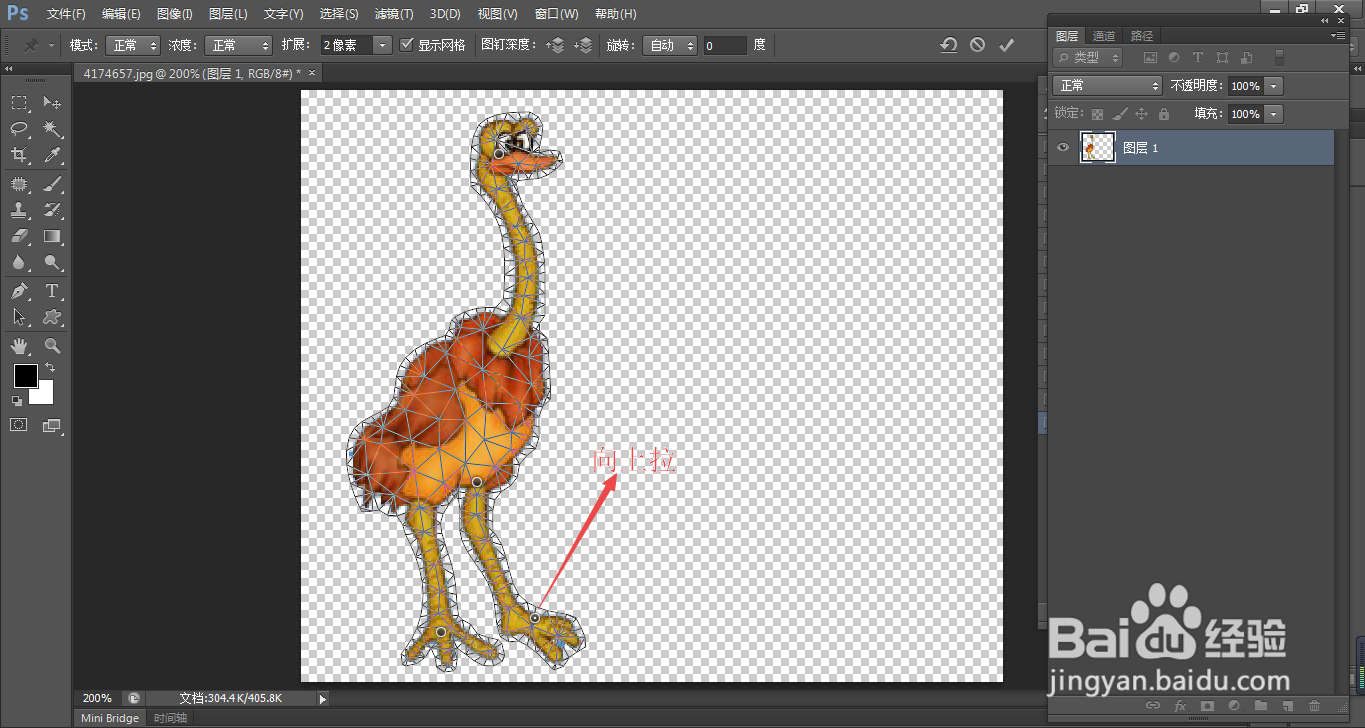
9、9.如图所示,这样我们就可以将鸵鸟的这一腿提起来了,而且别的地方被定住了也就不会受到影响了。
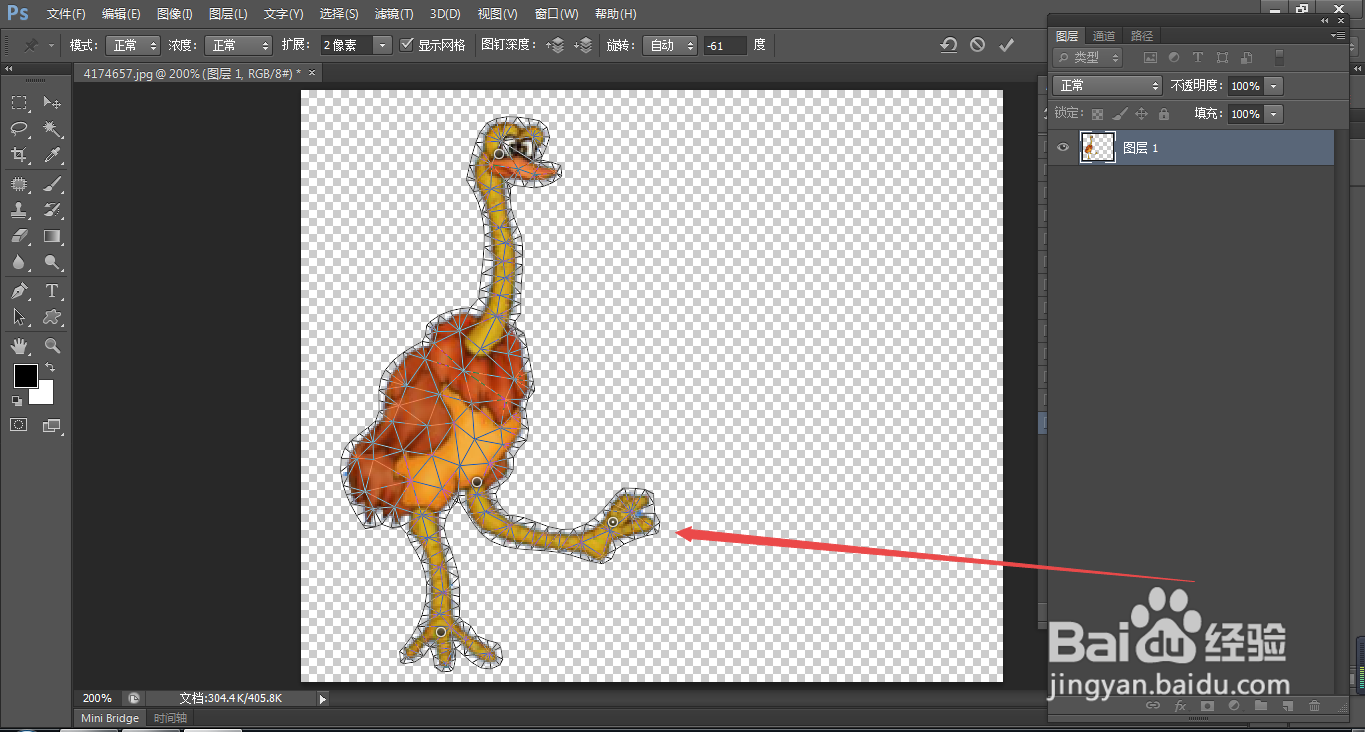
10、10.如图所示,我们调整好鸵鸟的腿之后,我们点击一下“Enter键”就可以确定这个图像了。
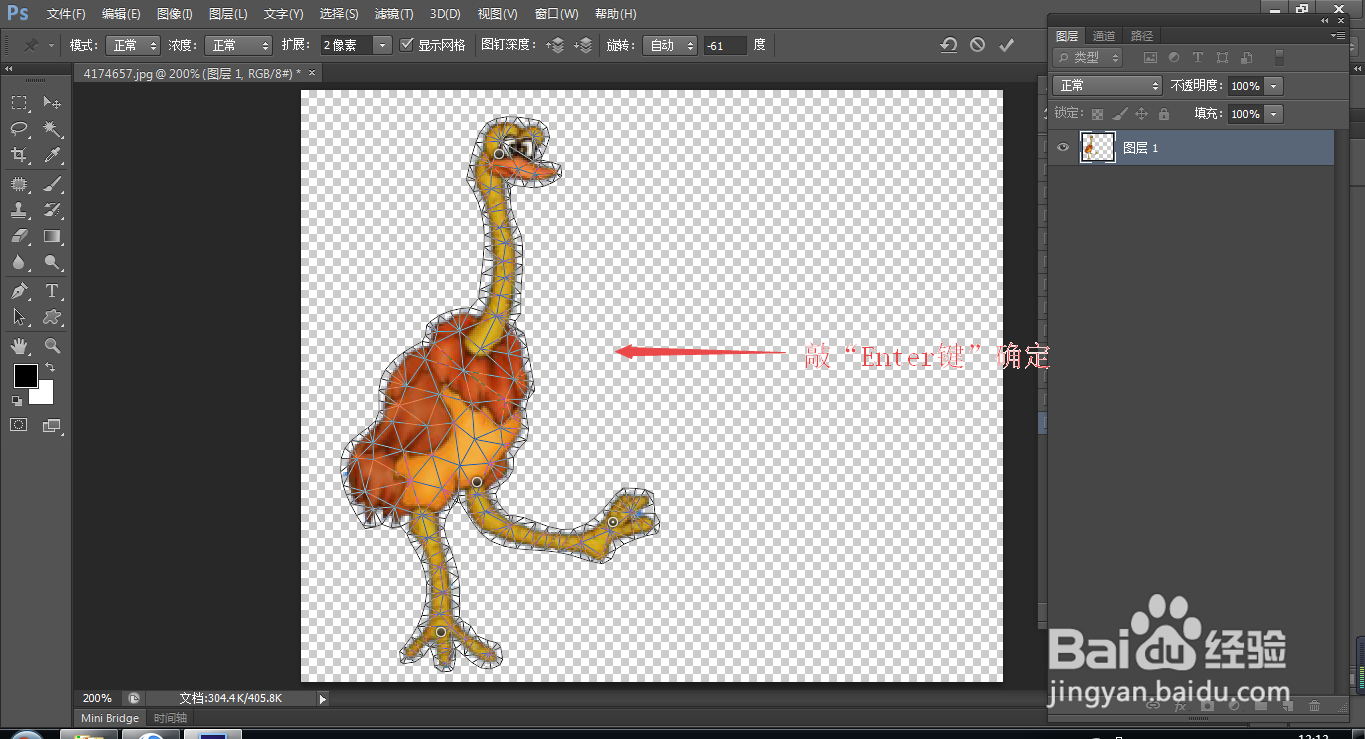
11、11.如图所示,这样我们就做好了一张鸵鸟腿的提起的照片了。